本文介紹如何使用 Fireworks 製作動畫。在 Fireworks 中,主要使用幀面板和圖層面板來製作動畫。
下面分別以一個簡單的多幀動畫和一個淡入淡出動畫,說明製作動畫的過程與相關技術。
製作簡單的多幀動畫
製作一個背景相同、文字變化的動畫。如果需要背景相同,就要在圖層面板中設置共享交疊圖層。
常見網頁的 Banner 動畫尺寸為 468×60(完整 banner)、88×31(LOGO)、393×72(帶縱向導航條的完整 banner)。
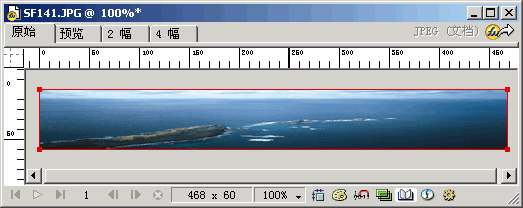
1. 在 Fireworks 中,打開一幅圖像,調整它的大小為 468×60,這也是標準的 banner 大小。
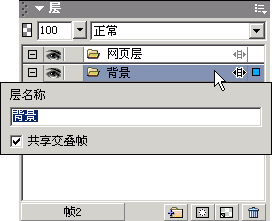
2. 點擊選單命令「視窗」→「圖層」打開圖層面板,在背景圖層上雙擊,選中「共享交疊圖層」。
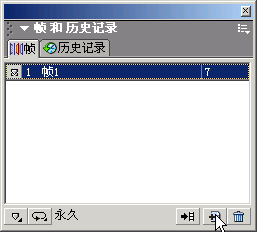
3. 點擊選單命令「視窗」→「幀」打開幀面板,並點擊「新建/複製幀」,產生幀 2。
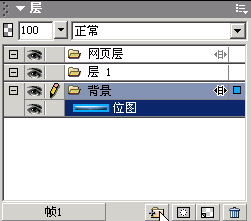
4. 在圖層面板中,點擊「新建/複製圖層」圖示,新增一個圖層「圖層 1」。點選幀 2,再點選圖層 1,在畫布上輸入文字。
5. 點選幀 2,再點選圖層 1,在畫布上輸入文字,或再插入一幅圖像。在這個時候,一個兩幀的動畫已經做好了。
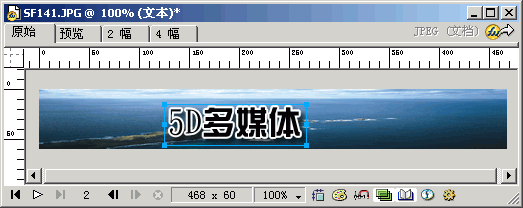
6. 重複第 3 到第 5 步,新增幀 3 和圖層 2,並點選幀 3 和圖層 2,在畫布上輸入文字。
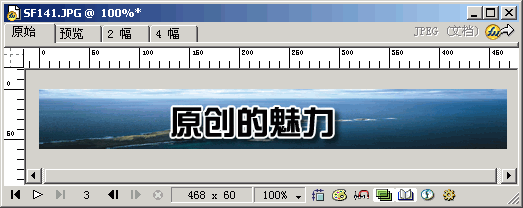
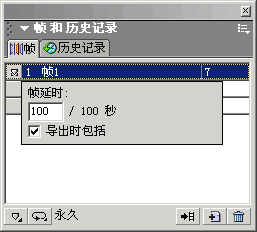
7. 點擊  播放動畫。是不是感覺很快?下面就把幀延時調高,使用「幀」面板中的「幀延時」控件設置動畫速度。雙擊幀 1,在幀延時對話框中輸入 100,重複前面的過程,繼續給幀 2 和幀 3 輸入 100。單擊面板底部的「gif 動畫循環」按鈕
 ,選擇「永久」不停地重複播放動畫。
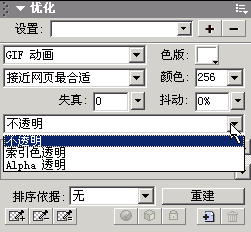
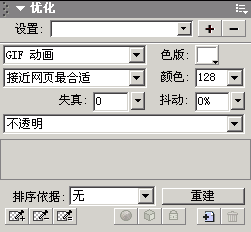
8. 這個 GIF 動畫做好了,現在需要輸出。在輸出之前,需要先把格式改為「GIF 動畫」。打開優化面板,選擇「GIF 動畫」。如果需要輸出背景透明的 GIF 動畫,可以選擇「索引色透明」或「alpha 透明」。
9. 使用「檔案」→「導出」命令,導出動畫。

創建了動畫元件,才能設置動畫中的幀數和動作類型(如縮放或旋轉)。
製作淡入/淡出動畫
創建一個動畫元件,設置元件的不透明度屬性。
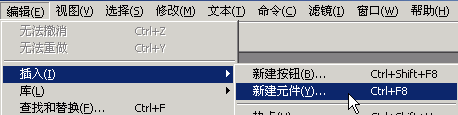
1. 打開 Fireworks,新建一個文件,選擇「編輯」→「插入」→「新建元件」。
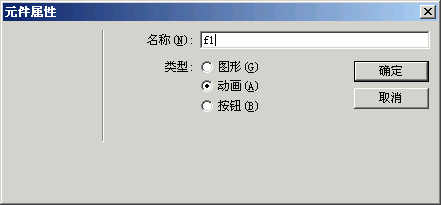
2. 在「元件屬性」對話框中,輸入新元件的名稱,選擇「動畫」並單擊「確定」。
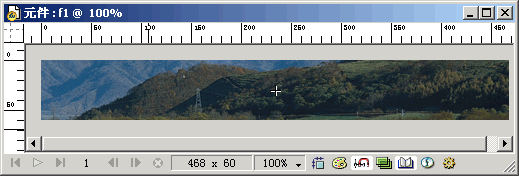
3. 在「元件編輯器」中,創建一個新物件,範例中插入一幅圖片。
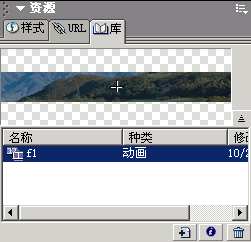
4. 關閉「元件編輯器」視窗,Fireworks 將元件放入庫中,並把一個副本放在文件的中間位置。
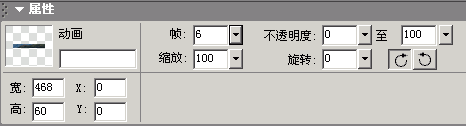
5. 選中畫布中的元件實例,首先在屬性面板中,設置不透明度從 100 至 0,然後設置幀數為 6。
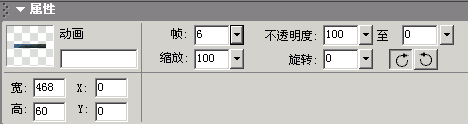
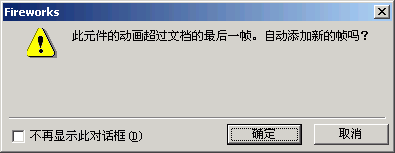
6. 在彈出的對話框中,點擊確定。這個時候,淡入動畫已經做好了,接下來做淡出的部分。
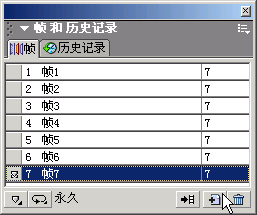
7. 打開幀面板,點擊新建複製幀按鈕,新增幀 7。
8. 打開庫面板,把實例中的動畫元件 f1 拖到畫布上。
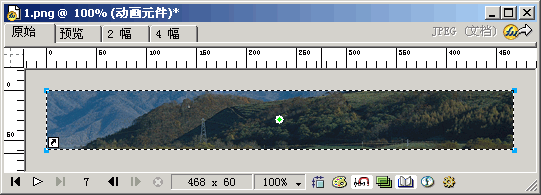
9. 在屬性面板上,設置不透明度從 0 至 100,然後設置幀數為 6,這時淡出部分做好了。
10. 在「優化」面板中選擇「動畫 gif」作為文件格式。
11. 使用「檔案」→「導出」命令,導出動畫。

更改動畫屬性
選擇「修改」→「動畫」→「設置」打開「動畫」對話框。
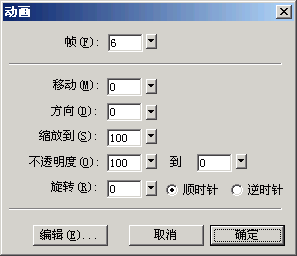
幀:你希望在動畫中包含的幀數。
移動:你希望每個物件移動的距離(以像素為單位)。
方向:你希望物件移動的方向(以度為單位)。
縮放到:從開始到完成大小變化的百分比。
不透明度:從開始到完成淡入或淡出的度數。
旋轉:從開始到完成元件旋轉的數量(以度為單位)。順時針和逆時針表示物件的旋轉方向。
- 上一篇文章: Fireworks MX 教學(二十六)創建彈出式選單
- 下一篇文章: Fireworks MX 教學(二十八)不透明度與混合模式