Fireworks 4 教學(九):圖像優化與 JPEG 選擇性壓縮
編輯:Fireworks基礎
網頁圖片永遠在「畫得漂亮」與「載入得快」之間拉鋸。Fireworks 4 的優化工具就是為了讓你在這兩端找到最合適的平衡點。
使用 Optimize 面板
Optimize 面板讓你在工作區內直接調整參數,並同步看到成果。面板預先準備了幾組常用設定,你也可以自存一組屬於自己的。
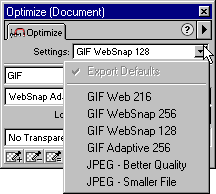
逐一切片設定
分割過的圖,每個切片都能各自套用不同的優化設定。實務上常見的做法是:照片類、色彩漸層豐富的區塊設為 JPEG;純色按鈕、線框與文字區塊設為 GIF,這樣整體檔案會比全部用同一格式小得多。
比較不同設定的成果
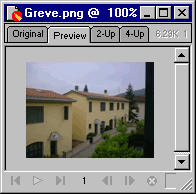
點擊文件視窗上的 Preview 分頁可預覽實際輸出效果;切到 2-Up 能左右對照原圖與優化結果,切到 4-Up 則可同時比較四種設定,直接挑出畫質與檔案大小最划算的那一版。
JPEG 選擇性壓縮
同一張 JPEG 裡,重要的地方給高品質、次要的地方壓大一點,這就是選擇性壓縮。人臉、產品主體維持銳利,背景天空或漸層則可放心降質。
1. 在圖像上畫出要保留高品質的選取區域。
2. 執行 Modify → Selective JPEG → Save Selection as JPEG Mask。
3. 在跳出視窗中勾選 Enable Selective Quality,並輸入該區域的品質數值。
4. 按 OK 後,在預覽視窗即可看到差異。
修改或取消遮罩
1. 執行 Modify → Selective JPEG → Restore JPEG Mask as Selection,原本的遮罩會變回選取範圍。
2. 用選取工具調整範圍大小或位置。
3. 再執行一次 Save Selection as JPEG Mask 存回設定。
若不再需要,執行 Modify → Selective JPEG → Remove JPEG Mask 即可清除。
- 上一篇文章: Fireworks 4 教學(八):用「命令」把重複工作自動化
- 下一篇文章: Fireworks 4.0 認證教程 第三章 同步練習