在 Fireworks MX 中製作滿是鏽跡的鐵鏈
編輯:Fireworks基礎
先看完成的效果圖。
透過這個實例,相信大家能對 Fireworks MX 的選區功能有更好的掌握。
1、新建檔,長寬都是 500 像素,用圓角矩形工具拖畫一個圓角矩形,把圓角設為最大值。
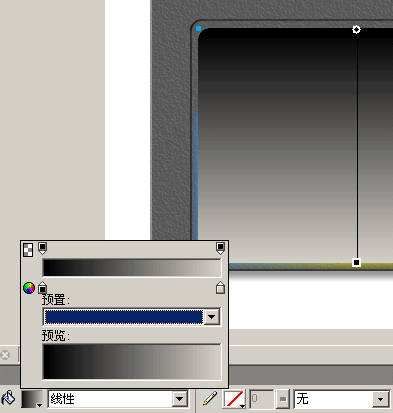
2、選中該圓角矩形,進行如下設定。
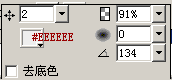
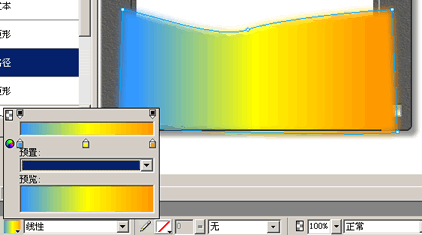
3、點擊上圖中高亮顯示的小三角形,在彈出的顏色設定滑桿中如下設定。
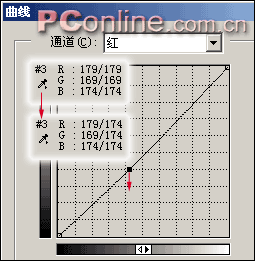
4、選中油漆桶工具,移動到如下圖所示的方向。
5、克隆一個相同的圓角矩形,執行 Modify→Transform→Numeric Transform,選擇 Resize 項,把原本的長寬各減少 40 像素。
6、選中這一大一小的圓角矩形,執行 Modify→Combine path→Punch,然後在屬性面板中選 Effect→Bevel and Emboss→Inner Bevel,按下圖設定。
7、把這個鏤空的圓角矩形轉換成位圖(Modify→Flatten Selection),克隆出兩個並如下排列、編號。
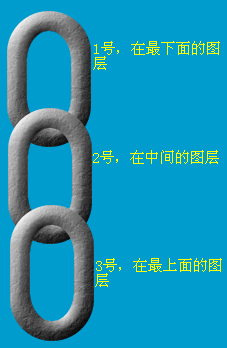
8、選中 2 號,按住 Ctrl 單擊 1 號所在圖層取得 1 號選區,然後用矩形選取工具按住 Alt 鍵在指定位置拖畫選區(從原選區中減去拖畫的區域)。
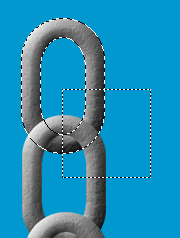
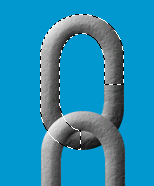
9、按 Delete 鍵,得到如下圖的樣子。

10、選中 3 號,用同樣方法取得 2 號選區,再減去一個矩形選區後刪除,即可串接出完整的鐵鏈。
- 上一篇文章: Fireworks 教學:營造殘破紋理效果(上)
- 下一篇文章: Fireworks MX 教學:四種齒輪的製作方法(上)