Fireworks 教學:繪製微軟 Windows 飄旗徽標(上)
編輯:Fireworks基礎
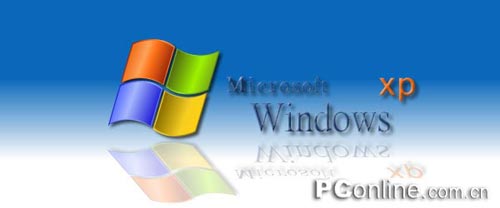
本節標題用「做法一例」而非「詳解」,是因為考量到每個人對這個徽標的做法都可能有自己獨特的方法,所以這裡算是拋磚引玉,希望大家能從中學到對自己有用的知識,這樣就足夠了。開始之前,先看效果圖:
1、在編輯區畫一個正方形,邊長 90 像素,填充色自訂,不要描邊:

2、選取矩形,選擇傾斜變形工具,向右拖動滑鼠,距離約為邊長的 1/4 即可:

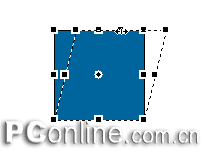
3、為方便後續操作,把視圖放大到 400%。
4、選取部分選定工具,在右上角的節點點擊選取。在空白處點擊後按住 Alt 鍵,再點該節點並向右拖動,拉出右側的節點調節手柄:
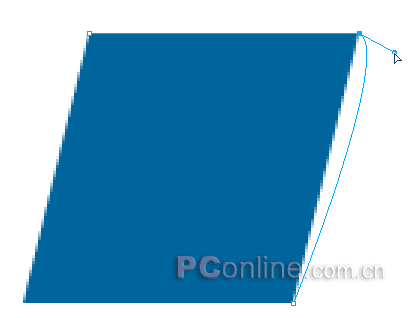
5、右側手柄不是我們要的,仍按 Alt 鍵點擊節點,向左上方拖動,拉出上方的調節手柄:
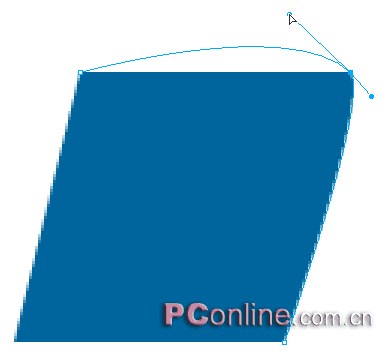
6、拖動左上方手柄,調整其長度與方向,做出上側邊緣的圓弧效果:
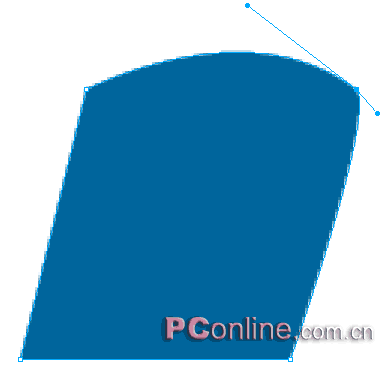
7、上側圓弧已出現,但右側不需要弧線。選擇部分選定工具,按 Alt 鍵點擊右側手柄的頂端,向節點方向拖動,直到與節點重合:
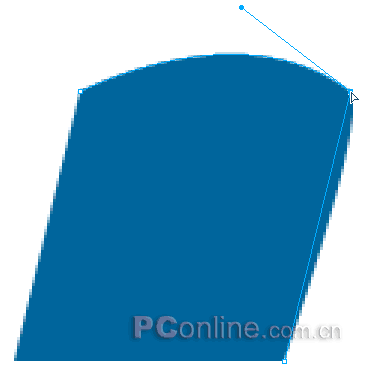
8、經第 7 步操作,右側弧線消失,恢復斜線狀態:
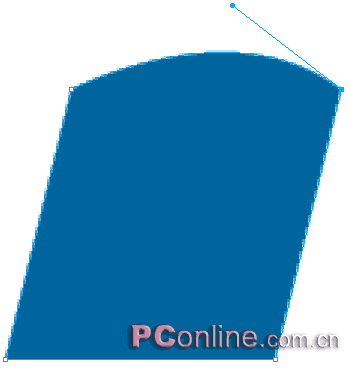
9、參照第 4~8 步,把左下角的節點同樣拉出兩側手柄,再調整右側手柄:
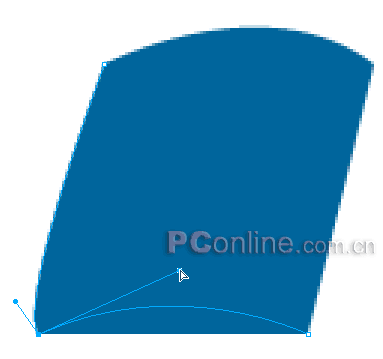
10、把右側手柄調到滿意的弧度後,把左側手柄拖到消失狀態(方法同第 7 步):
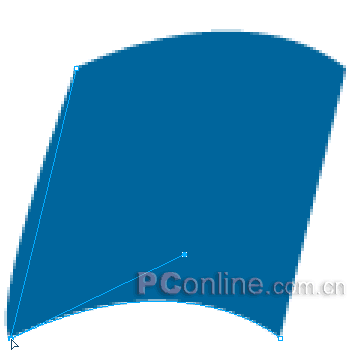
11、把視圖縮回正常狀態,調整後的物件如下:

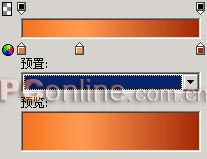
12、選取矩形,把填充改為線性漸變,顏色由左至右設為「#F77521—#FF9E52—#A52C08」:
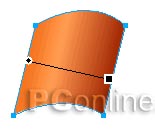
13、點擊變形矩形會出現顏色調節手柄,拖動矩形調節點向右下方,即可改變漸變方向:
14、選取物件按「Ctrl+Shift+D」克隆,選擇「修改|改變路徑|伸縮路徑」,把方向設為「內部」、寬度設為「2」、角選第一個直角方式,按確定即可。