內容提要:本章介紹 Fireworks 的文字處理,要求掌握文字的建立與編輯、文字操作與文字修飾,重點在於文字特效、把文字附加到路徑上,以及文字的路徑化與圖像化。學完之後,你應該能對文字做高階的編輯加工。
章節架構:5.1 文字的編輯/5.2 文字文件的修飾與效果套用/5.3 文字的操作。
重點與難點:文字修飾、文字特效、附加於路徑、文字路徑化與圖像化。
關鍵字:Text Editor、文字效果、附加於路徑、文字操作。
5.1 文字的編輯
在網頁圖形中,文字佔有一個很特別的位置。網頁上大量正文由瀏覽器即時呈現,但標誌、特殊標題這類裝飾性圖形卻必須靠文字效果完成,因此文字是 Web 圖形中不可或缺的環節。
5.1.1 建立文字
Fireworks 4.0 中所有文字的建立與修改都在 Text Editor 面板中完成。點擊文字工具 ,在畫布任一位置點擊,即跳出 Text Editor 對話框。
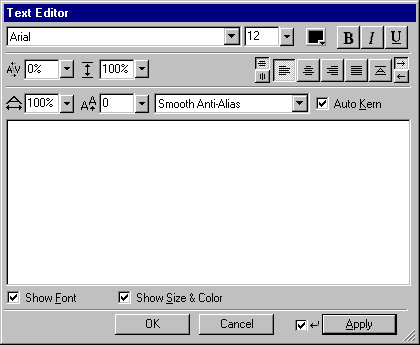
對話框提供字體、大小、間距等選項與多組文字控制參數。
想邊打字邊看效果,可勾選下方的 Show Font 與 Show Size & Color,再勾選 Auto-apply。
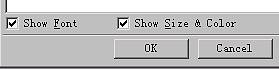
完成後按 OK,文字即出現在畫布上。
5.1.2 文字物件的移動與縮放
文字落到畫布上之後,就和其他物件一樣可操作。
拖動:點擊 工具選中文本,按住左鍵拖到定位。
改變文字方塊大小:點擊 工具選中文本後拖動四周手柄。這只會改變文字方塊的範圍,不會改變字級大小。
5.1.3 Text Editor 面板詳解
一、字體屬性
1. 字體:下拉清單中挑選。
2. 字形大小:可直接輸入數字,或用滑桿在 8~92 之間調整。
3. 字體顏色:點擊 鈕開啟取色框。
4. 字型:粗體、斜體、下劃線。

二、字元間距
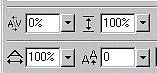
1. 字間距:字元之間的距離。
2. 行間距:行與行之間的距離。
3. 基線位移:讓文字沿同一基線上下移動。
4. 水平縮放:改變文字相對寬度的參數。
三、對齊方式
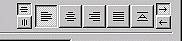
對話框右上方有一組按鈕,用圖示直接顯示對齊方式,建議自行試按確認。
5.1.4 編輯既有文字
一、Text Editor 對話框
選中文本後在文字區按兩下即可開啟;也可以執行【Text】→【Editor】。
二、文字編輯快顯選單
點擊工具選中文本後按右鍵。
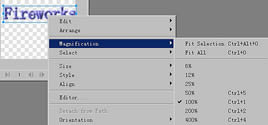
三、Text 下拉選單
【Text】選單收錄了完整的文字編輯指令,與對話框內容大同小異,但提供了更直接的單項調整方式。
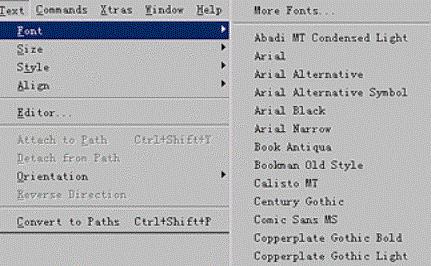
5.2 文字文件的修飾
在 Fireworks 中,你可以為文字加上描邊、填充、特效與紋理,也能用變換工具 做縮小、傾斜或扭曲,徹底改變文字區域的外觀,而且文字仍保有可編輯的特性。
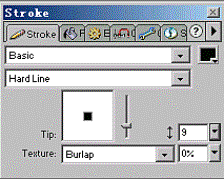
5.2.1 使用描邊
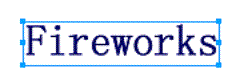
1. 選定要處理的文字,如下圖(1)。
2. 開啟描邊面板,挑一種效果,本例選 Basic 下的 HardLine,如下圖(2)。
3. 開啟 Fill 面板,把填充改為 None,取消實心區域。
4. 文字即變成空心線條效果,如下圖(3)。
圖(3)

圖(2)
5.2.2 使用填充
1. 選定要處理的文字,如下圖(1)。
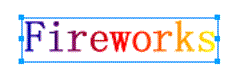
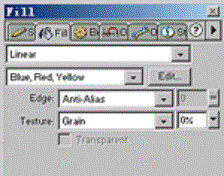
2. 開啟填充面板,選取 Linear 類型,顏色設為 Blue Red Yellow,如下圖(2)。
3. 文字套用後產生多色漸層的奇特效果,如下圖(3)。
圖(1)

圖(3)
圖(2)
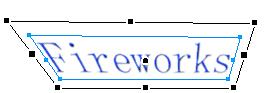
5.2.3 文字區域的變形
縮放:選取工具,文字四周會出現外框;把游標移到節點上,游標形狀改變後拖曳即可,放開滑鼠完成。
傾斜:選傾斜工具後同樣會顯示外框,拖動水平或垂直方向的中間節點,就會產生對應方向的斜變形。
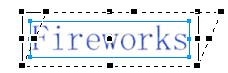
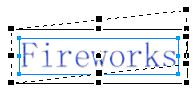
自由變形:與前兩者相比, 工具的隨意性更高,能做出更複雜的形變。
5.2.4 套用特效
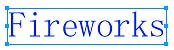
1. 先選中文字物件,如下圖(3)。
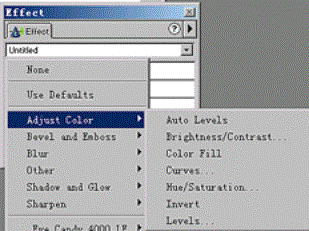
2. 執行【Window】→【Effect】開啟特效面板。
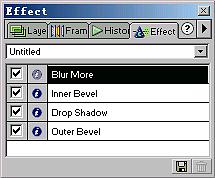
3. 從下拉清單中逐一加入效果,如下圖(1)、(2)。
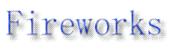
4. 文字最後呈現出多層疊加的立體感,如下圖(4)。
圖(1)
圖(2)
圖(3)
圖(4)
5.2.5 套用樣式
樣式能把多項效果打包,一鍵套用到文字上。
1. 選中文字物件,如下圖(3)。
2. 執行【Window】→【Styles】開啟樣式面板。
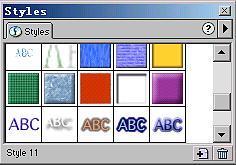
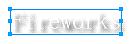
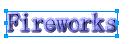
3. 直接點擊想要的樣式鈕即可套用。以下為直接套用樣式的成果:

5.3 文字的操作
Fireworks 的文字不只能獨立存在,還能與其他類型物件協同編輯,尤其是文字與路徑的結合,大幅縮短了製作環繞文字的工序。此外,它也能把文字轉為路徑或圖像來處理。
5.3.1 把文字附加到路徑上
做網頁時常需要讓文字沿某種形狀排列,手動調整既費時又難精準。Attach to Path 指令能把這件事一步完成。
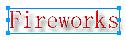
1. 繪製或開啟一個路徑物件。
2. 建立或開啟一個文字物件。
3. 按住 Shift,依序選中路徑與文字。
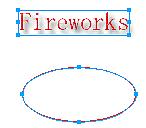
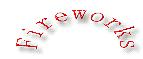
4. 執行【Text】→【Attach to Path】。文字會沿路徑方向排開,而路徑本身的描邊與填充屬性會消失,但文字內容仍可繼續編輯。
5.3.2 文字的路徑化與圖像化
這兩種轉換都是不可逆的,執行前請確認文字內容已經定稿。
轉為路徑:選取文字後執行【Text】→【Convert to Path】,文字變成可任意編輯錨點的向量路徑,此後不能再當文字編輯。
轉為圖像:選取文字後執行【Modify】→【Merge Images】,文字被合成成像素,外觀維持不變。
小結
本章重點是文字的建立與編輯、修飾與特效,以及三個進階操作:附加於路徑、路徑化、圖像化。請熟悉 Stroke、Fill、Effect、Styles 四個面板的連用方式。
- 上一篇文章: Fireworks 4.0 認證教程 第四章 同步練習解答
- 下一篇文章: Fireworks 4.0 認證教程 第五章 同步練習