Fireworks 動畫優化與導出詳解(一):兩種優化途徑
編輯:Fireworks基礎
GIF 動畫的最後一哩路
製作 GIF 檔案的軟體很多,常見的有 Animagic GIF、GIF Construction Set、GIF Movie Gear、Ulead GIF Animator 等。Fireworks MX 2004 在製作 GIF 動畫這件事上有相當強大的能力。
動畫做完之後,還需要經過優化、導出設定與預覽等步驟,才能輸出一個顯示效果最佳的 GIF 動畫檔。以下就來看整個優化與導出的流程。
一、優化動畫
GIF 動畫的優化方式與一般圖像相同,可以利用優化面板與導出預覽兩種途徑來進行。
1. 使用優化面板
點擊「Windows」選單開啟圖 1 所示的 Optimize 面板。
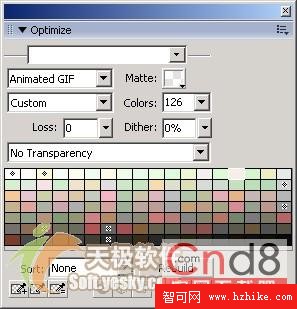
圖 1 Optimize 面板
在導出檔案類型中選擇 GIF 動畫,接著就能透過設定 Matte(色版)、Colors(顏色)、Dither(抖動)與透明度等選項來調整顯示效果。
2. 使用導出預覽對話框
在「File」選單中選擇「Export Preview」(導出預覽),開啟圖 2 的對話框,同樣能對動畫做相應的優化設定。
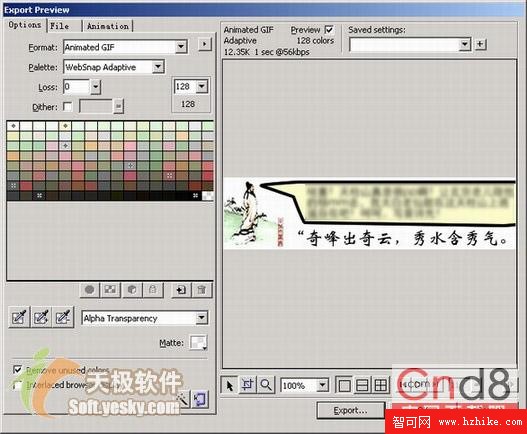
圖 2 導出預覽對話框
二、導出設置
在動畫導出之前,還可以進一步修改設定。選擇導出預覽對話框的「Animation」(動畫)頁籤,如圖 3,就能在這裡進行動畫相關的設定。
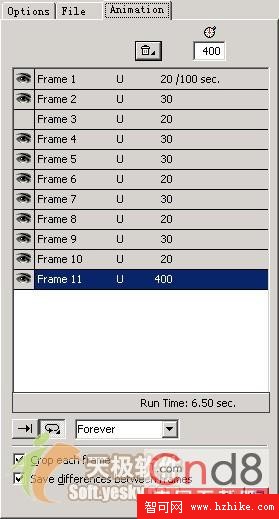
圖 3 Animation 頁籤