Fireworks MX 2004 教學:批次處理入門(上)
編輯:Fireworks基礎
用批次處理一次搞定大量檔案
當有大量檔案要做相同處理時,使用「批次處理」功能就能按指定步驟一次處理。點擊功能表上的「檔案—批次」。
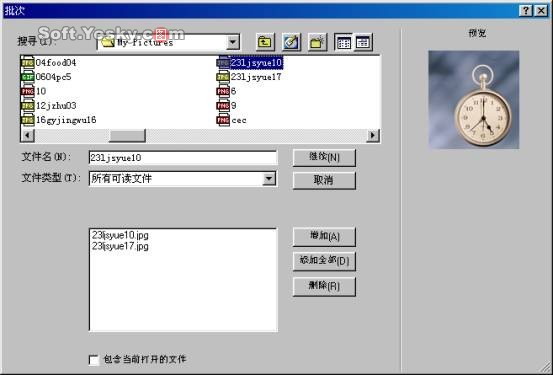
圖11—04
在瀏覽框中選擇要處理的檔案後點擊「增加」,即可把檔案加入列表框;選「添加全部」則把瀏覽窗中所有檔案都加進去;點「刪除」可移除列表框中選取的檔名。
選好檔案後,點擊「繼續」進入動作或命令選擇視窗。
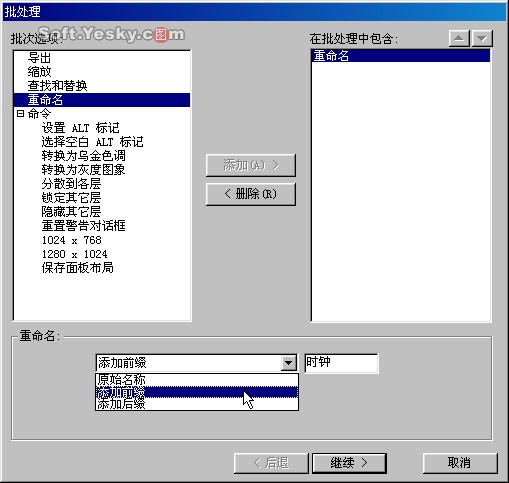
圖11—05
在左側「批次選項」中選擇要執行的動作後點擊「添加」,即可加入右側列表。一次能添加多個動作,並可點擊兩個箭頭按鈕
 調整執行的先後順序;不需要的動作可選中後點「刪除」。這裡我們試著在兩張圖片的原檔名前加上「時鐘」兩字,然後點「繼續」進入下一步。
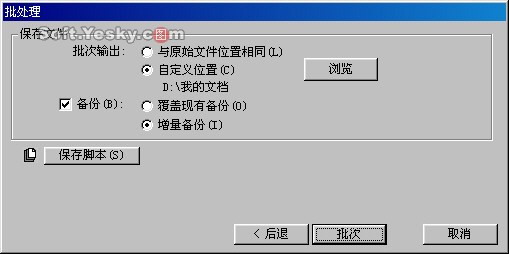
圖11—06
在「批次輸出」中,可以選擇處理後圖像的保存路徑。