把常用設定存起來
2. 自訂優化設置
如果不滿足於 6 種內建方案,可以用 Optimize 面板中的各項選項做更精確的設定:
· 在文件格式下拉清單中選擇需要的格式。
· 設定該格式的具體選項。
· 視需要從優化面板的快捷選單中挑其他設定。
3. 保存與刪除自訂方案
Fireworks 允許把自訂方案存起來備用,保存時會一併記住:Optimize 面板中的各項選項、Color Table(顏色表)面板中的調色盤,以及你在幀面板中設定的幀延時。
完成設定後,從優化面板下拉清單中選 Save Settings,開啟保存設定對話框,輸入名稱後按 OK 即可,如圖 4。
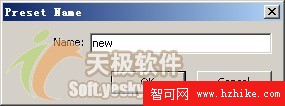
圖 4 保存優化設置對話框
若某個方案不再需要,從優化方案清單中選取它,再在面板快捷選單中執行 Delete Setting 即可刪除。
二、優化 GIF 與 PNG 圖像
1. 調色盤、色度、抖動與色損
選擇 GIF 與 PNG8 格式時可挑調色盤,各調色盤的特色如下:
· Adaptive:從圖像所有顏色中提取的系列色彩,最常用,能用最少的顏色得到較好效果。
· WebSnap Adaptive:更高級的自適應調色盤,兼顧色彩豐富度與瀏覽器相容性,建議優先使用。
· Web 216:通用於 Windows 與 Macintosh 的 216 色調色盤,在各種 8 色顯示平台的瀏覽器中一致性最好,是最保險的選擇。
· Exact:包含圖像中使用的精確顏色,只有當顏色數小於 256 時才可用;超過 256 會自動轉為「最適色彩」模式。
· Windows 與 Macintosh:使用作業系統定義的標準 256 色。
· Grayscale:256 灰階以內的調色盤,會把圖像轉為灰度圖。
· Black & White:純黑白雙色調色盤。
· Uniform:基於 RGB 像素值的數學調色盤。
· Custom:自訂調色盤,內容可來自標準調色盤或某個 GIF 檔,並在其基礎上修改。另外,只要你改動過調色盤中的任一顏色,模式就會自動變成 Custom。
還可以用顏色編輯框設定色深、用抖動編輯框設定抖動;對 GIF 而言,另外能用失真編輯框設定色損。該數值越大,檔案越小,但畫質越差,如圖 5。
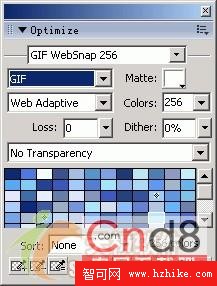
圖 5 GIF 和 PNG 微調優化參數面板
2. 設置反鋸齒顏色
點擊 Optimize 面板中的色版按鈕可設定反鋸齒顏色,它會把物件顏色與畫布顏色混合,讓邊緣看起來更平滑。要避免出現光暈,可以讓畫布顏色與網頁背景色一致,套用反鋸齒後再把畫布設為透明。
此外,在優化面板的彈出選單中還能設定 GIF 的「Interlaced」屬性,讓瀏覽器可以邊下載邊顯示,如圖 6。
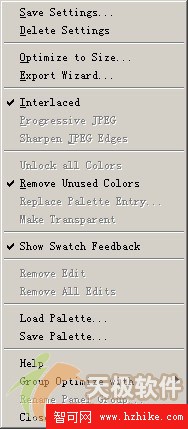
圖 6 設置「Interlaced」屬性