Fireworks 水印效果做法多解(二):文字蒙版與凹入浮雕
編輯:Fireworks基礎
讓文字像刻在紙上
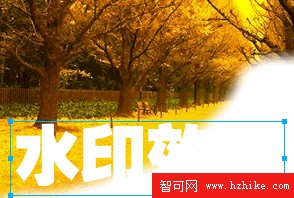
6、選取文字工具,在編輯區輸入「水印效果」。字體這裡選了一種筆畫較粗的「方正超粗黑簡體」,字號 66,顏色白色,字體邊緣效果設為「平滑消除鋸齒」。此時畫面如下圖。
【提示 1】這裡可以用「文件 → 另存為」存一個 PNG 檔,保留目前的狀態備用。總之要確保後續有這個 PNG 可用。
【提示 2】為了得到最佳水印效果,文字顏色建議用白色,不要用其他顏色。
7、分別或同時選定編輯區的點陣圖與文字物件,按 Ctrl+Shift 克隆一份,此時層面板上共有四個物件,如下圖。
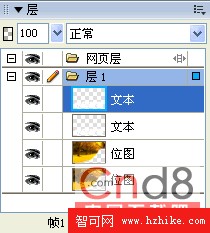
8、選中上層的文字物件按 Ctrl+X 剪下,再選中上層的點陣圖物件,執行「修改 → 蒙版 → 粘貼為蒙版」。此時編輯區看不出變化,但層面板已經變了。接著選中剩下的文字物件,把它拖到層面板最下層,物件排列應如下圖。
【提示】把文字物件拖到最下層的原因,這裡就留給各位自己體會。
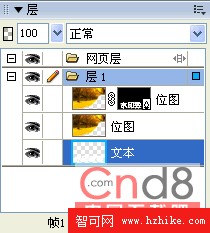
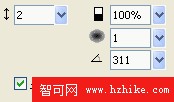
9、按 Shift 同時選定蒙版物件層與文字物件層,從屬性面板的效果選單執行「斜角和浮雕 → 凹入浮雕」,設定如下圖。
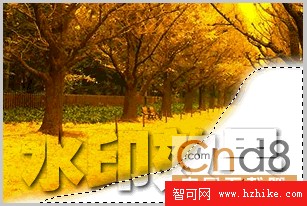
10、回到編輯區,效果是不是已經出來了?如下圖。
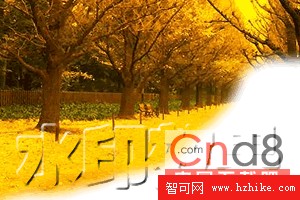
補充:改用「投影」的變化
1、如果第 9 步不用「凹入浮雕」,改選「陰影和光暈 → 投影」,並如下圖設定。
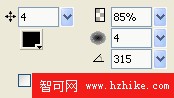
2、這樣編輯區會出現如下圖的效果。但因為用了投影,蒙版物件邊緣會有明顯的陰影,和整體水印的觀感不太協調,需要再簡單處理一下。
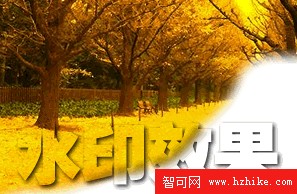
3、選中蒙版物件,按 Ctrl+Shift+Alt+Z 把它轉成點陣圖,層面板會如下圖。
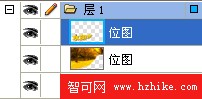
4、還記得前面第 4 步存起來的選區嗎?這裡就要用到它。執行「選擇 → 恢復位圖所選」,剛才保存的選區就會重新出現在編輯區上,如下圖。接著用它把多餘的陰影清掉即可。
- 上一篇文章: Fireworks 水印效果做法多解(一):蒙版路線的第一步
- 下一篇文章: Fireworks 教學:繪製向量風格的郵件圖標(一)