本節要帶大家一起動手製作光暈風格的特效字。我們一共準備了四款不同風格的光暈字範例,接下來會逐一示範各自的製作手法,希望這篇教學能為你的光暈特效創作帶來靈感。先來欣賞一下成品。



第一種光暈特效字的做法
1、把編輯區背景設為黑色,輸入文字「night」,字型選「Times New Roman」,字級 96,字色為 #003399,並套用「加粗」與「傾斜」。此時畫面如下圖。

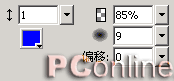
2、選取文字物件,從屬性面板的效果選單中選擇「陰影和光暈|內側發光」,在彈出的設定框中把顏色設為白色,其餘參數參照下圖。
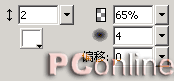
3、在文字仍處於選取狀態時,選擇效果選單中的「陰影和光暈|發光」,把顏色設為 #0000FF,其餘參數參考下圖。
4、此時畫面中的文字會呈現如下效果。

5、選擇效果選單中的「調整顏色|反轉」,光暈文字特效便大功告成。

小提醒:「反轉」指令在此發揮了意想不到的效果,成品不僅立體感十足,質感也相當出色。
第一種做法到此告一段落。請務必保留完成的原始檔,因為第二種做法會用到它。
第二種光暈特效字的做法
1、開啟第一種做法完成後的原始檔,繼續後續步驟。
2、選取文字物件,按「Ctrl+Shift+D」連續複製出兩個相同的文字物件,並把這兩個複製物件所在圖層的混合模式都改為「色彩增殖」,如下圖。
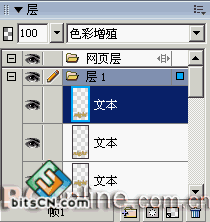
3、將兩個複製物件分別往不同方向挪動 1~2 像素,便能做出略帶模糊的柔光暈染效果,如下圖。

第二種做法至此完成。嚴格說來,它與第一種是一體兩面,只是呈現的效果不同,因此獨立列出會更清楚。
第三種光暈特效字的做法
1、把編輯區背景設為黑色,輸入文字「night」,字型「Times New Roman」,字級 96,字色為白色,套用「加粗」與「傾斜」,如下圖。
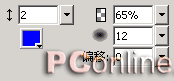
2、選取文字物件,選擇效果選單中的「陰影和光暈|發光」,把顏色設為 #0000FF,其餘參數參照下圖。
3、按兩次「Ctrl+Shift+D」複製出兩個文字物件,把複製物件的填滿色設為 #003399,並將其所在圖層的混合模式都設為「色彩增殖」,如下圖。
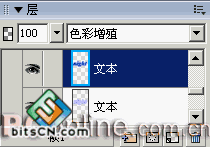
4、把兩個複製文字圖層分別往左右各移動 1~2 像素,實際距離可依畫面效果微調,最終成果如下圖。

第三種做法到此結束。圖層混合模式的運用與色彩的細節調整,是成就最終效果的重要關鍵。
第四種光暈特效字的做法
1、把編輯區背景設為黑色,輸入文字「night」,字型「Times New Roman」,字級 96,字色為白色,套用「加粗」與「傾斜」,如下圖。

- 上一篇文章: Fireworks MX 外掛程式開發入門指南
- 下一篇文章: Fireworks MX 2004 常見問題精選解答