大家都知道 Macromedia Fireworks MX 是制作網站圖片的利器,其實它的功能遠不止這些。我們可以利用其強大的矢量繪圖功能,繪制很多逼真的圖形,甚至還能進行軟件界面設計以及一些平面設計工作。今天我們就來學習怎樣深度挖掘 Fireworks MX 的這些功能。
現在不少朋友應該都有手機吧?我們就來學習繪制自己的手機。由於手機造型千變萬化,筆者以自己使用的松下 GD90 型號為例進行繪制。你應該主要掌握繪制方法,而不必拘泥於某些小節(如顏色),在掌握方法後,你可以根據自己手機的不同造型來做修改。
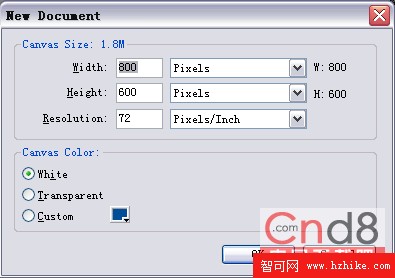
步驟1:打開 Fireworks MX,使用菜單命令新建一個文件,大小為 800×600,背景色白色(如圖1)。
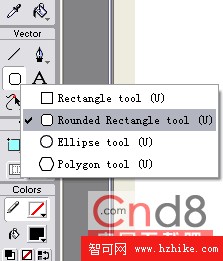
步驟2:在工具欄上,鼠標在矩形工具圖標上按住不放,在彈出的菜單中選擇圓角矩形(Rounded Rectangle Tool)(如圖2)。
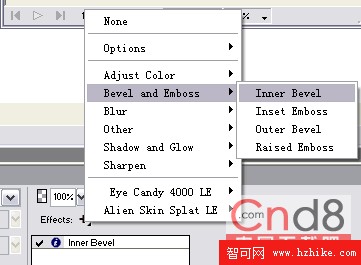
繪制一個矩形,在下方 Properties 面板上設置寬為 150、高為 170,在 Rectangle Roundness 後的文本框內輸入數字 50(這個數值控制圓角矩形圓角的弧度);並且點擊 Effect 後的加號按鈕,在彈出菜單中選擇 Bevel and Emboss → Inner Bevel(如圖3)。
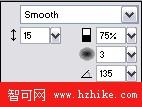
將出現 Inner Bevel 的屬性設置對話框,設置類型為 Smooth,範圍為 15(如圖4)。
最後鼠標點擊 Fill color 圖標後的下拉框,選擇填充類型為 Linear(線性漸變),並按圖所示設置漸變色(如圖5)。
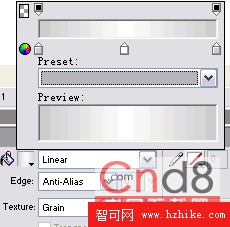
要想繪制出真實的作品,一定要把握好真實物品的光影、材質等特徵。我們正是使用這樣的漸變填充與邊角效果,來表現物體的反光度與立體感。在後面的操作中也要使用同樣的方法,請一定掌握。
步驟3:鼠標點擊我們繪制好的矩形,並在工具欄上選擇 Fill Tool,這時你可以看到一條黑色的線條(如圖6)。
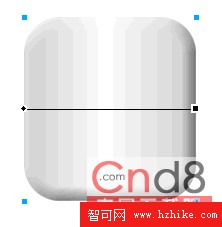
你可以拖曳或旋轉這個線條,以改變線形填充的範圍與方向。我們把線條旋轉 90 度,並拖曳使其位置最後如圖所示(如圖7)。
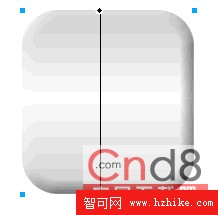
步驟4:使用矩形工具繪制一個矩形,設置其高為 20、寬為 30,其他設置和上一個矩形一樣,並如圖放置(如圖8)。
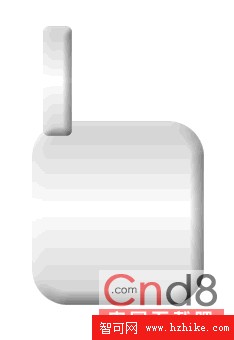
按住鍵盤 Shift 鍵分別點擊這兩個矩形(即同時選中它們),使用菜單命令 Modify → Combine Paths → Union 把這兩個矩形拼合為一個矩形(如圖9)。
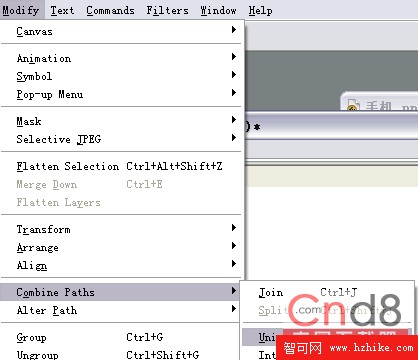
並且用與步驟3一樣的方法調整填充的範圍,最後效果如圖所示(如圖10)。
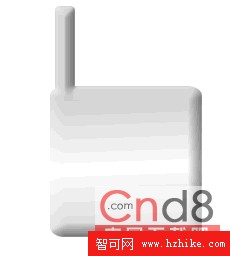
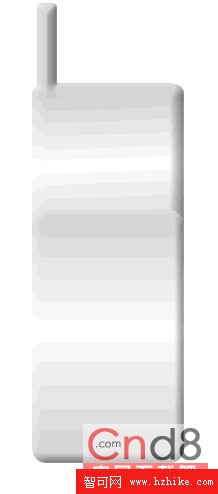
步驟5:使用矩形工具繪制一個矩形,並對其屬性進行設置,移動其位置使最後效果入圖所示(如圖11)。
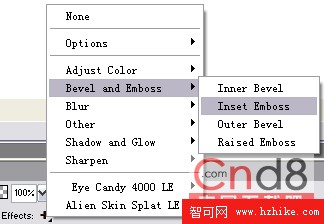
步驟6:使用矩形工具繪制一個矩形,設置其填充色為綠色,寬為 120、高為 120,在 Rectangle Roundness 後的文本框內輸入數字 30;點擊 Effect 後的加號按鈕,在彈出菜單中選擇 Bevel and Emboss → Insert Emboss(如圖12)。
在彈出的對話框中設置寬度為 1(如圖13)。
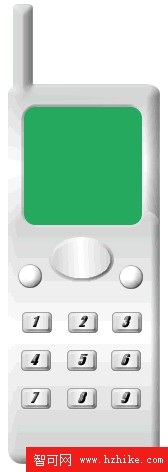
並把矩形如圖放置(如圖14)。
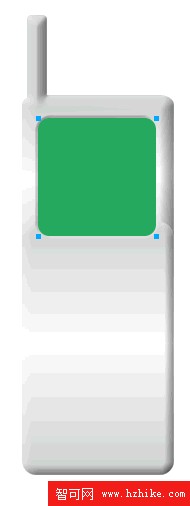
步驟7:繪制一些小的圓角矩形,並設置其框線顏色(stroke color)為深灰色,在每一個小圓角矩形上方輸入數字 1-9,並用 Properties 面板調整文字的大小與字體,最後把小圓角矩形與文字如圖放置(如圖15)。
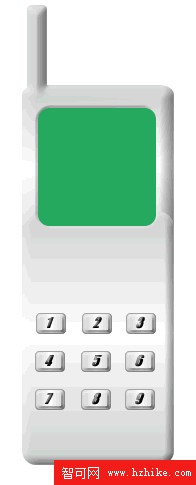
步驟8:在工具欄上,鼠標在矩形工具圖標上按住不放,在彈出的菜單中選擇橢圓工具,繪制三個不同大小的橢圓,分別用上面的方法給橢圓加上光影效果,如圖放置(如圖16)。
繪制三個不同寬度與高度的矩形連接起來,就可以做成一個話筒,設置顏色為紅色並旋轉 45 度,最後效果如圖(如圖17)。
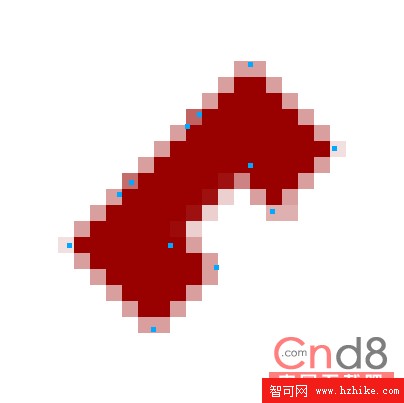
用同樣的方法做一個綠色的話筒。鼠標在矩形工具圖標上按住不放,在彈出的菜單中選擇多邊形工具,在 Properties 面板的 Sides 項後填入數字 3,即繪制三角形,繪制三角形並調整位置,最後的效果如圖所示(如圖18)。
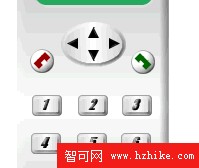
步驟9:你可以根據自己的實際情況,在綠色的屏幕上輸入合適的文字,並繪制出手機的一些細節效果,如各種凹線、小縫隙等等。只要注意把握住材質的特點,就能很好地完成手機的制作。
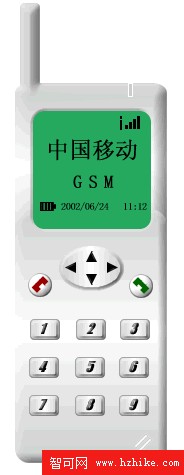
最後看一下我們范例完成的效果圖,如圖所示(如圖19)。
- 上一篇文章: Fireworks MX 制作下拉菜單完整教程(組圖)
- 下一篇文章: 用 Fireworks 設計一張屬於自己的個性郵票(組圖)