輸出圖像:優化作業的最後一哩路
當一份網頁圖檔完成色彩減色、格式選擇與品質測試之後,剩下的就是把它寫成檔案。Fireworks 4 把這一步收在 File 選單裡,只要幾個指令就能完成。
最直接的方式是開啟 File → Export to,Fireworks 會依你在 Optimize 面板上設定的格式與參數直接輸出。
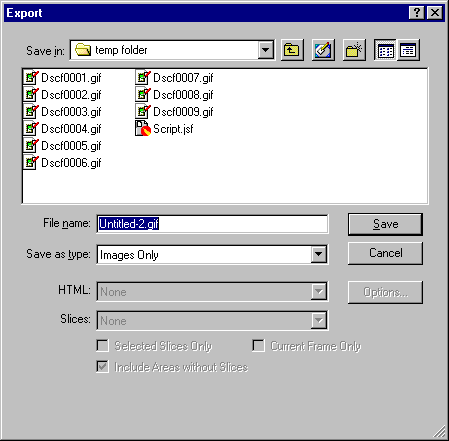
三種輸出範圍
在 Export 對話框中,你可以決定這次到底要寫出什麼:
· Images Only:只輸出圖檔本身,不含任何網頁語法。
· Html and Images:同時產生圖檔與一份 HTML 文件,其中的表格排版與 JavaScript 行為都已寫好,可直接放進網頁使用。
只輸出畫面上的某一塊區域
如果整張畫布裡只有一小塊是你真正要的成品,用「輸出區域」功能會比裁切後再輸出更省事。
1. 在工具列上點選輸出區域工具 ,在畫面上拖曳框出你要的範圍。
2. 在框線內按兩下,跳出輸出預覽視窗。這裡可以調整輸出尺寸、格式與品質,並即時看到檔案大小變化。
3. 確認無誤後按下 Export,圖檔就寫出來了。
輸出切片:讓網格一次成型
把一張大圖用切片工具切成多塊之後,這些切片必須一起輸出,網頁才能靠表格或層級把它們拼回原本的樣子。做法如下:
1. 選擇 File → Export。
2. 在 Slicing 區塊中選擇切片的處理方式:
· None:完全忽略切片物件,把整張圖當成一個檔案輸出。
· Export Slices(預設值):輸出所有切片,並保留每個切片各自的行為設定。
· Slice Along Guides:依輔助線輸出切片,但會丟掉切片上的行為設定。
3. 若只想輸出其中一兩個切片,勾選下方的 Selected Slices Only 即可。
輸出成 Flash SWF
Fireworks 4 能把靜態圖形與逐幀動畫輸出為 Flash 的 SWF 格式,讓 vector 線條在 Flash Player 中保持銳利。
1. 選擇 File → Export。
2. 在存檔類型下拉選單中挑選 Flash SWF。
3. 按下 Options 按鈕,設定文字轉換、路徑簡化與幀的對應方式,再按確定完成輸出。
- 上一篇文章: Fireworks 4.0 初級簡明教程
- 下一篇文章: Fireworks MX 教學(十):做出會發光的霓虹按鈕