比起 Photoshop 的筆刷系統,Fireworks 的筆觸功能確實算是小巫見大巫——不論是效果還是保存管理都比較麻煩。不過我們要的是作畫的樂趣,不是軟體的強大。
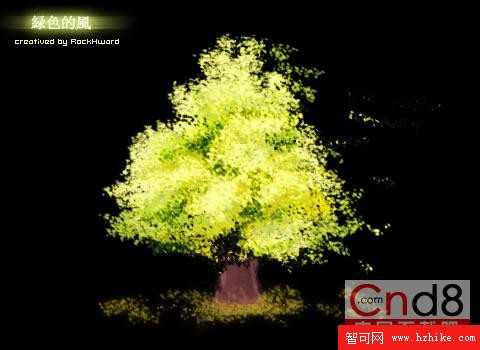
接下來你會看到如何用 Fireworks 自製一支「細葉榕」樹葉筆觸,然後真的用它畫出一棵樹。
一、自製樹葉筆觸
本節流程:更改筆觸屬性 → 存成 PNG → 建立樣式。
如果你只想直接畫樹,可以先下載筆觸 PNG 或 .stl 樣式檔,再跳到第二節。
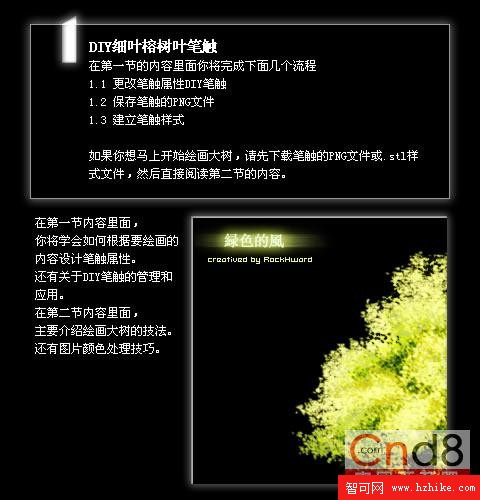
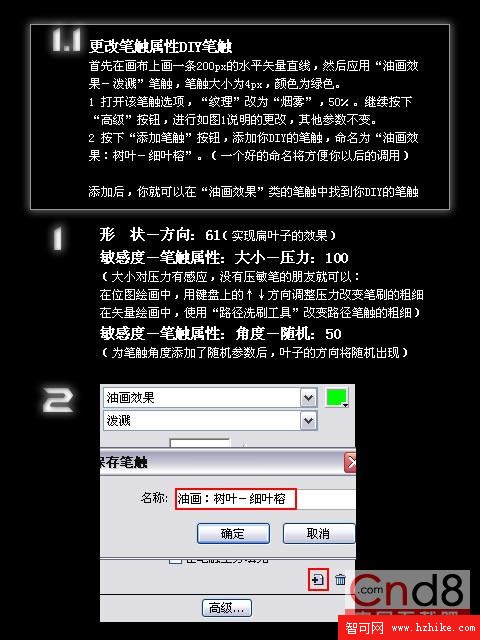
1.1 改屬性、做出筆觸
在畫布上畫一條 200px 的水平矢量直線,套用「油畫效果-潑濺」筆觸,大小 4px、顏色綠色。
打開該筆觸的選項,把「紋理」改為「煙霧」、50%,再按「高級」依下圖調整其餘參數。完成後按「添加筆觸」,命名為「油畫效果:樹葉-細葉榕」。命名時帶上大分類,以後找起來才快。
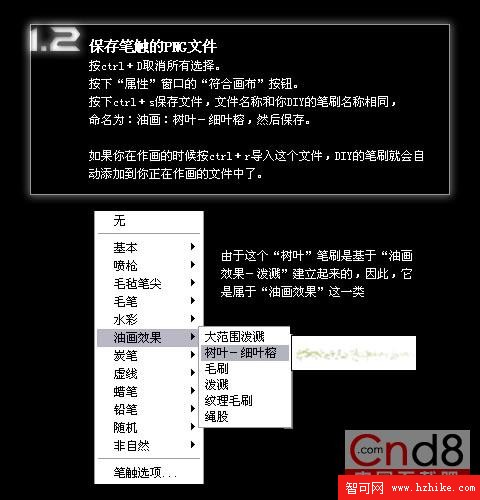
1.2 存成 PNG
Ctrl+D 取消選取,按屬性窗口的「符合畫布」,然後 Ctrl+S 存檔,檔名與筆觸同名。之後作畫時按 Ctrl+R 匯入這個檔,筆觸就會自動出現在「油畫效果」分類下。
1.3 建立樣式
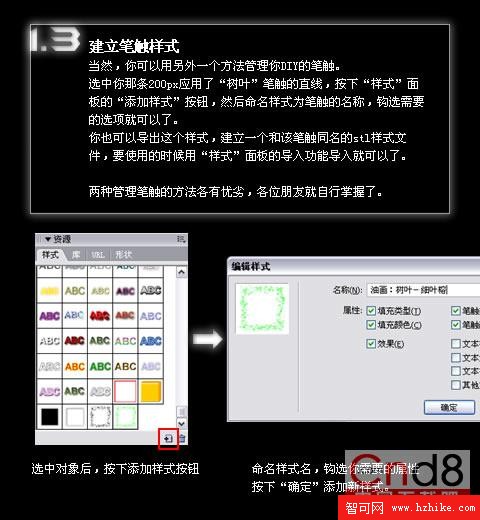
另一種管理方式:選中那條套用過筆觸的直線,按「樣式」面板的「添加樣式」,命名後勾選要保存的選項即可。樣式也可以導出成 .stl 檔,之後用樣式面板的匯入功能調用。
兩種方式各有優劣,看個人習慣。
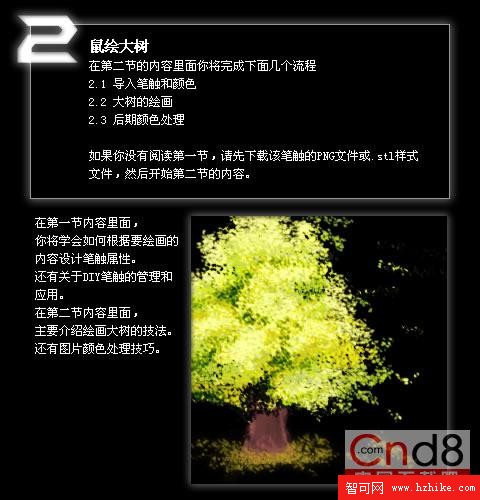
二、用滑鼠畫樹
本節流程:匯入筆觸與顏色 → 畫樹 → 後期顏色處理。
2.1 匯入資源
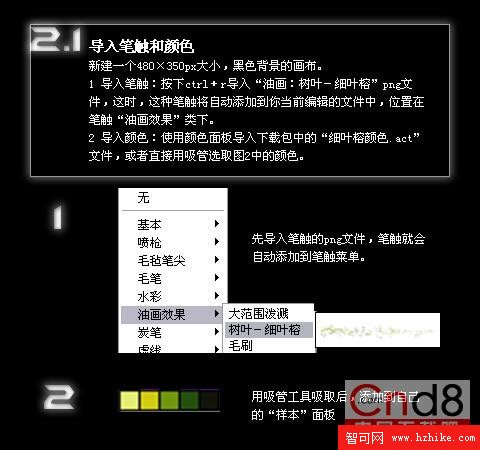
新建 80×350px、黑色背景的畫布。按 Ctrl+R 匯入筆觸 PNG;再用顏色面板匯入「細葉榕顏色.act」,或直接用吸管從參考圖取色。
2.2 落筆
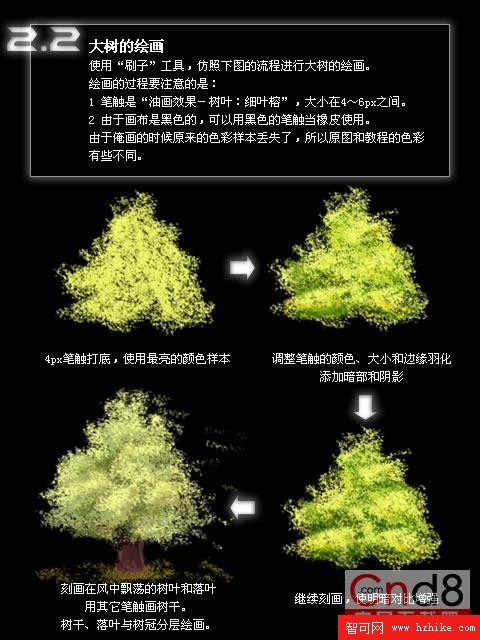
選「刷子」工具,依下圖的順序畫。幾個要點:筆觸維持 4~6px;因為底色是黑的,可以用黑色筆觸當橡皮擦;先叢後枝再幹,層次才不會亂。
2.3 後期調色
這一步很個人。我的處理是:把樹幹與落葉的位圖克隆一份,混合模式改為 50%「添加的」;樹冠的克隆層則用 80%「加熱」。你自己的畫要依實際情況調整,不必照抄。
幾點經驗
建立新筆觸時,命名帶上大分類,後續查找省事很多。
筆觸大小設為對壓力敏感後,作畫時可用上下方向鍵即時控制粗細。
替筆觸換不同填充紋理,是製造質感差異最有效的手法。
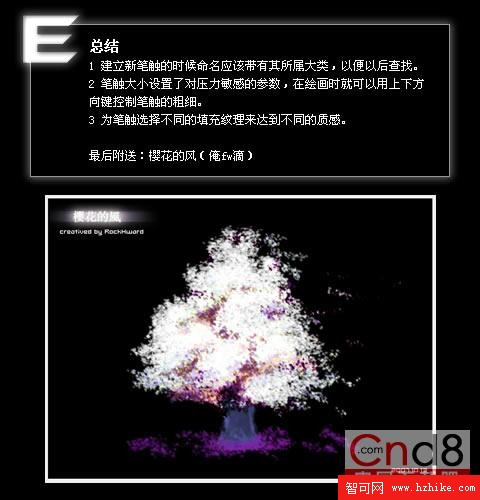
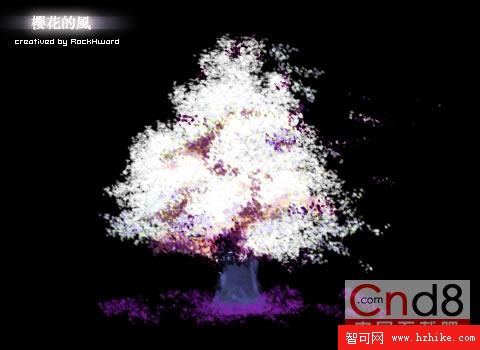
最後附上另一張練習:
- 上一篇文章: 用 Fireworks 畫人物臉部特寫的幾個實例
- 下一篇文章: Fireworks 進階:用「建立控點法」操控模糊的方向