Fireworks 批處理(下):腳本保存與重複調用
編輯:Fireworks基礎
批處理設定裡還有兩個實用選項:是否備份原檔。選「覆蓋現有備份」會直接蓋掉舊檔;選「增量備份」則會把上一次的備份重新命名,等於保留一份原始文件。
另一個是「保存腳本」——把這次設定的處理流程存成腳本檔,之後遇到相同需求就能直接調用,不必重新設定。
設定完成後按「批次」,處理正式開始。系統會跳出一個視窗顯示已完成檔案的數量。
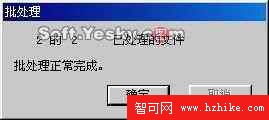 圖11—07
按確定後整個流程就結束了,那兩張圖的檔名也已成功加上前綴。
 圖11—08
下次要重複同一套動作時,走「命令 → 運行腳本」。
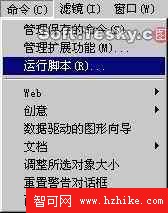 圖11—09
在檔案瀏覽視窗中選上次存的腳本檔,接著還會跳出一個視窗讓你挑選這次要處理的檔案。
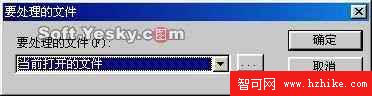 圖11—10
細心的人可能已經發現:「命令」菜單裡列出的動作指令,和圖11—05左側批次選項中的「命令」清單內容完全相同。其實菜單裡那些就是批處理用的動作腳本,只是批處理視窗另外提供了更細的參數設定與執行順序安排。
- 上一篇文章: Fireworks 常見問題解答(上):圖層、濾鏡與路徑實務
- 下一篇文章: Fireworks 批處理(上):一次處理一批圖檔