上篇的動畫若用傳統方式做,工時簡直難以想像;Fireworks 全幫你做完了。這篇來看怎麼管理與輸出。
開啟 Window → Frames。
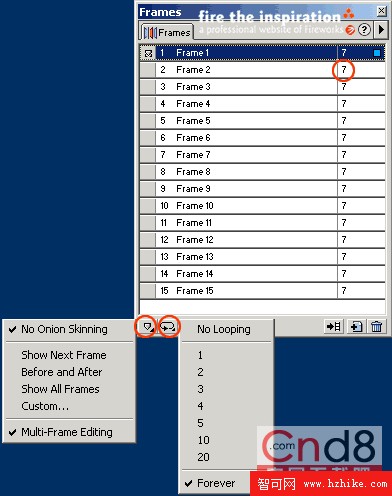
面板裡有 Frame1 到 Frame15 共 15 幀,這是先前在 Object 面板設定幀數時自動產生的。每一幀右側的數字(7)是延遲時間,單位為百分之一秒,也就是 100 等於一秒。點右上角箭頭選 Properties 可逐幀修改。
洋蔥皮(Onion Skinning)
按左下角按鈕開啟洋蔥皮選單。這個功能源自傳統動畫技法——當年是用半透明的描摹紙疊著看前後張,現在直接在軟體裡做到。開啟後,前後幀的物件會以暗淡的顏色顯示,讓你不必切換幀就能判斷動作是否順。
選項說明:
No Onion Skinning:關閉,只顯示目前幀。
Show Next Frame:顯示目前幀與下一幀。
Before and After:顯示相鄰的前後幀。
Show All Frames:顯示所有幀。
Custom:自訂顯示幀數與透明度。
Multi-Frame Editing:可選取並編輯所有可見物件;取消勾選則只能編輯目前幀。
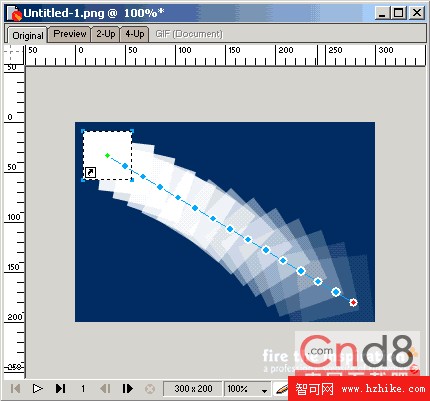
以下是用 Show All Frames 後的效果:
旁邊的 GIF Animation Looping 按鈕用來設定循環次數。
共享圖層
GIF 動畫裡常有需要保持靜止的元素,例如公司 Logo。若直接把這些物件加進畫板再播放,你會發現它只出現在某一幀上——因為 Fireworks 有「共享圖層」的概念,圖層必須被共享,內容才會出現在每一幀。
開啟 Window → Layers。
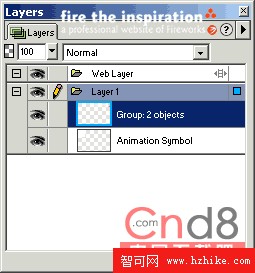
面板中可看到動畫層與剛新增的靜態物件所屬圖層。選中後者,點右上角箭頭選 Share This Layer,該圖層就會出現在每一幀,並顯示共享記號。
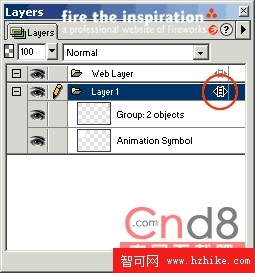
要注意的是,共享之後 Fireworks 會刪除其他幀上該圖層的物件。所以習慣上應該先把靜態元素畫好,再套用動畫效果。
輸出
預覽滿意後,選 File → Export Preview 輸出。切記格式要選 Animated GIF,這才是最終的正確結果。