網路上漂亮 GIF 動圖不少,製作工具也很多,但多半上手不易。以下三個範例的門檻低得多,跟著做就能做出可觀的動態圖。
範例一:為頭像加上捲動文字
1. 下載工具
Ulead GIF Animator V5.05 是友立公司推出的 GIF 動畫製作軟體,內建大量現成特效外掛可直接套用,能把 AVI 轉成動畫 GIF,也能對 GIF 做最佳化壓縮,讓網頁載入更快。
2. 安裝並開啟
安裝完成後啟動 Ulead GIF Animator 5。
3. 開啟素材
程式會詢問要新建還是開啟檔案,這裡選開啟,先準備一張頭像圖。

4. 加入文字
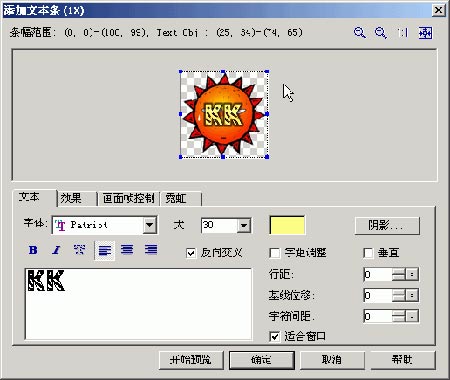
選擇上方「幀 → 添加條幅文本」,會彈出設定視窗。
5–6. 改字與定位
把「樣本」字樣換成自己想寫的內容,再用滑鼠把文字拖到合適的位置。
7. 設定特效
在「效果」中挑選進出方式,本例進入時用「水平合並」,退出時用「頂部滾動」。
8. 儲存
另存新檔並選擇 GIF 格式,完成。

範例二:多幀轉場的動態頭像
1–3. 下載並安裝 Ulead GIF Animator 5,開啟後選擇開啟既有的頭像圖。

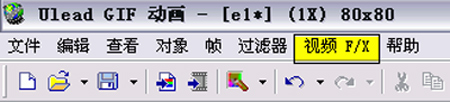
4. 點選第一幅圖,再從上方選單進入「視頻 F/X」(圖中黃色區塊)。
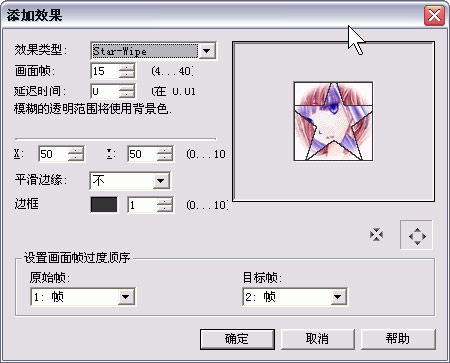
5. 選擇 Star-wipe,參數依下圖設定。
6. 點選第二幅圖。
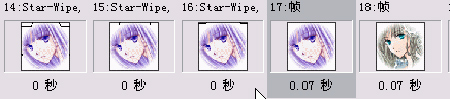
7. 再次進入「視頻 F/X」,這次選 Bar-Slide,參數如下。
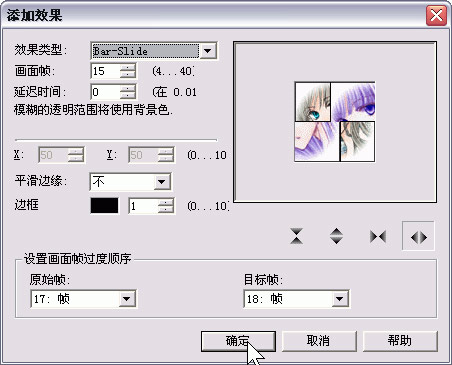
8–9. 後續圖片重複上述操作,每幀搭配不同特效,成品如下。

範例三:用 Fireworks 做簡潔名片
1. 安裝 Fireworks MX 或 Fireworks 4。Fireworks 是 Macromedia 網頁三件套之一,功能上結合了點陣圖處理與向量繪圖:陰影、立體按鈕等常見網頁效果點一下就有,不必再靠額外濾鏡;它對網頁 16 進位色碼支援完整,提供安全色盤,切圖、影像對應、背景透明、圖檔瘦身都很方便,也不必在 Photoshop 與 CorelDRAW 之間來回切換。
2. 安裝完成後開啟 Fireworks MX。
3. 開啟一張名片素材。
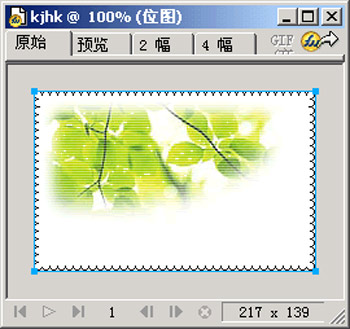
4. 用「文字工具」在適當位置輸入要呈現的資訊。
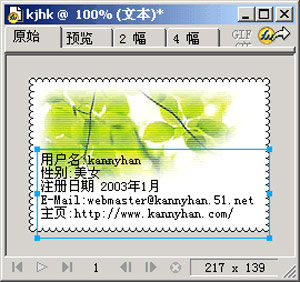
5. 最後把頭像圖放進版面預留的位置,一張乾淨的名片就完成了。
- 上一篇文章: 用 Fireworks 畫一幅水粉風格雪景
- 下一篇文章: Dreamweaver 4 與 Fireworks 4 的無縫協作全解析