
文 / donger
按鈕一:藍色圓鈕
看下面這顆按鈕,學會之後你可以隨意變形改色——把藍換成紅,或改成愛心形狀送人都可以。本文附上原圖檔,需要的朋友可以直接存下來,在 Fireworks 中打開拆解研究。

步驟一:畫圓並加投影
開啟 Fireworks 新增文件,背景設為白色。選擇圓形工具按住 Shift 畫一個圓,顏色 R51 G153 B255。開啟 Effect 面板,選 Shadow and Glow → Drop Shadow,設定 Distance 8、Opacity 60%、Softness 20。柔和度給大一點,這一步很關鍵。

步驟二:堆疊同心圓與挖出月牙
複製這個圓(按住 Alt 拖曳即可),到 Effect 面板取消 Drop Shadow 前面的勾以移除陰影,並把顏色改為 R51 G51 B204。再用同樣方法複製一個白色圓,選變形工具 把白圓稍微縮小,疊在藍圓的左上方。
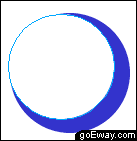
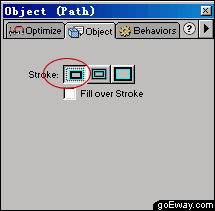
用箭頭工具同時選中兩個圓,執行 Modify → Combine → Punch,就得到一彎月牙。接著在 Fill 面板把 Edge 的 Feather(羽化)設為 19;在 Object 面板把 Stroke 設為「路徑的外部」。
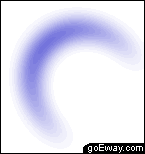
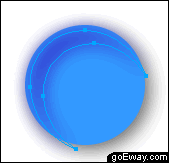
再到 Layers 面板把混合模式設為 Darken(變暗),第一個深色月牙就完成了,旋轉並擺放如下。
步驟三:加第二個亮色月牙
複製上面的月牙,填充色改為 R102 G255 B255。在 Object 面板把 Stroke 設為「路徑中央」 ;Layers 面板中透明度設 84、混合模式設 Lighten(發亮);Fill 面板 Feather 設 18。此時月牙看起來是透明的,按 Ctrl+G 群組後顏色才會正常顯示。
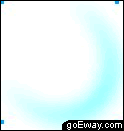
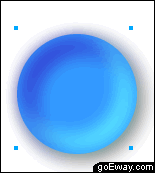
步驟四:疊上白色柔光月牙
再做兩個相同的白色月牙,Object 面板設定比照綠色那個,Fill 面板的 Feather 一個設 30、一個設 17,兩者疊在同一位置,Feather 17 的放在 Feather 30 的上方。
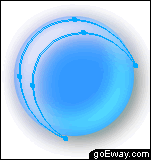
步驟五:補上小面積高光
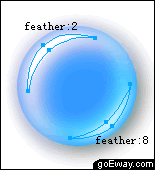
最後做兩個小月牙,做法相同、顏色白色,圓的半徑約 52px。Layers 面板設為正常模式、透明度 100;Object 面板 Stroke 設為「路徑中央」 ;Fill 面板 Feather 一個設 2、一個設 8,按下圖擺放。
步驟看似繁瑣,但歸納起來只有一個原理:用不同羽化值的月牙形一層層疊,模擬光在弧面上的漸層反射。理解了這點,換任何顏色、任何形狀都能自己推演出來。
- 上一篇文章: 三幀就搞定:Fireworks 快速做出動態 Banner
- 下一篇文章: 選擇性 JPG 壓縮:讓焦點清晰、背景模糊