用 Fireworks 做出立體 3D 文字效果
編輯:Fireworks基礎
下面這套流程利用路徑切割、接合與貼圖,做出帶厚度的立體文字。
一、準備文字與合成路徑
輸入文字後按 Ctrl+Shift+P,再按 Ctrl+J 將其轉為合成路徑。
二、複製並錯位
按 Ctrl+Shift+C 原位複製一份。為了說明方便,上層稱為 a,下層稱為 b。選取 b 層並做位移,得到初步的厚度感。
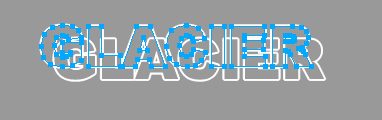
三、以矩形輔助切割
隱藏 a 層,繼續處理 b 層:畫一個矩形,擺放成下圖位置。

四、聯集
同時選取 b 層與矩形,執行「修改 → 組合路徑 → 聯合」。

五、切掉多餘部分
用刀子工具切割路徑下半部,刪除下方多餘路徑,回到圖層面板顯示 a 層。

六、處理 a 層
同樣用刀子工具切掉 a 層下半部並刪除多餘路徑,注意別切太多。

七、修飾節點
對 a、b 兩層搭配鋼筆工具補上節點,再用部分選定工具逐點調整,最後用鋼筆把各段路徑的接合處閉合。

八、接合並貼入材質
執行「修改 → 組合路徑 → 接合」,然後匯入一張位圖,裁切後「粘貼於內部」當作文字的材質。
收尾時仍可用鋼筆把路徑封成閉合形狀,最後一步用「粘貼於內部」或蒙版皆可,看個人習慣。
修改後成品

另一種思路:補間實例

做法是先套用補間,再把元件打散,將數個路徑聯合(UNION),最後逐一移除多餘節點。
- 上一篇文章: Dreamweaver 4 與 Fireworks 4 的無縫協作全解析
- 下一篇文章: 做自己的一套 QQ 動態表情:以「放大鏡」為例