六、CSS 格式彈出式選單的製作與匯出
關於彈出式選單的製作方法,不是本單元的重點;真正值得注意的,是其中 CSS 格式的控制。所以這一節就透過一個簡單的彈出式選單,帶大家初步認識 Fireworks 8 新增的 CSS 格式化選單,方便日後更好地運用。
原始檔下載(37KB,Winzip 壓縮)
1、開啟 Fireworks 8,新增一個檔案,大小可依選單尺寸直接設定。在編輯區畫出要在頁面上顯示的選單。

2、用工具箱的「矩形熱點」工具為選單欄直接插入熱區,這裡就不轉換為按鈕元件了。

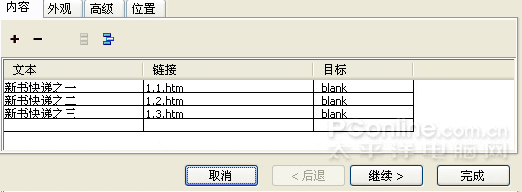
3、選取「新書推薦」欄所在的熱區,執行「修改-彈出式選單-新增彈出式選單」。在「內容」設定對話方塊中把彈出式選單的文字、連結與目標等設定好,點「繼續」轉到「外觀」設定。
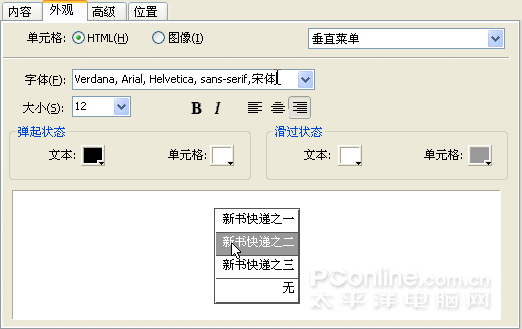
4、在「外觀」設定中,把儲存格格式選為「HTML」,設定字體、文字大小、彈起狀態與滑過狀態的文字及儲存格顏色。設定好後點「繼續」,切換到「進階」設定。
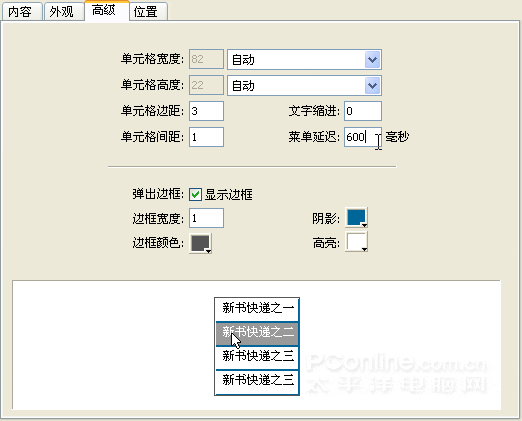
5、在這裡對儲存格的相關屬性做一番設定,具體內容就不細講了,大家可以參考 Fireworks 先前版本的相關教程深入了解。全部設定好後,點「繼續」切換到「位置」設定。
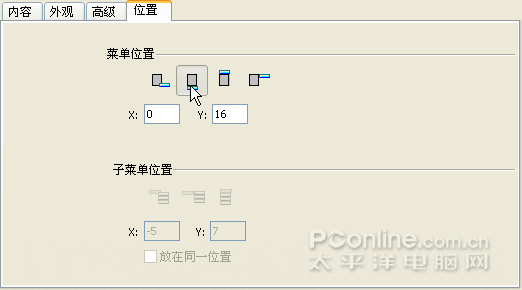
6、選單位置我們選「將選單位置設定到切片的底部」這種格式。若對 Y 值不滿意,這裡可以調整,也可以後期再改——那就需要用到今天要重點介紹的 CSS 格式選單知識了。設定好後完成即可。
7、參照上述方法把其他選單內容補齊,然後點工具列的「匯出」按鈕,把選單檔匯出為 HTML 格式。在隨後彈出的「匯出」對話方塊中,點右側的「選項」按鈕,展開「HTML 設定」對話方塊——注意一定要勾選「對彈出式選單套用 CSS」與「將 CSS 寫入外部檔案」這兩項,才能感受到 CSS 格式化選單的魅力。
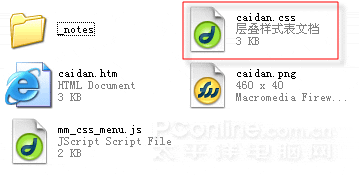
8、把選單檔匯出到你準備好的資料夾,打開後會發現裡面多了一個 CSS 階層樣式表文件,如下圖——這就是我們要重點介紹的主角。
9、用 HTML 編輯器或記事本(其實記事本就夠用,因為檔案並不複雜)打開這個 CSS 檔。你會發現裡面有一些程式碼,就算對 HTML 一竅不通也不必怕,可以憑著剛才在 Fireworks 裡設定選單的印象來找相關內容。比如節選的這段 CSS 裡,第一處紅線標示的「general appearance」就是我們在「選單編輯器」裡設定的外觀,仔細看裡面有「font-family」(字體)、「font-size」(字級),還有字體顏色、背景顏色、字體樣式等設定;第二處紅線則是設定滑鼠滑過時的狀態,主要針對文字顏色和儲存格背景色。只要稍微懂點英文,這些對你應該都不成問題。
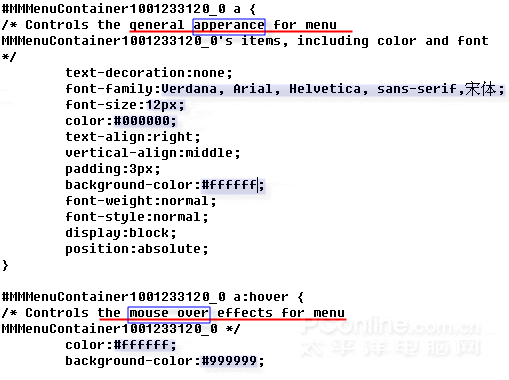
當然,其他關於選單外觀、儲存格邊框、背景色、選單擺放位置等設定,也都包含在這個 CSS 檔裡。
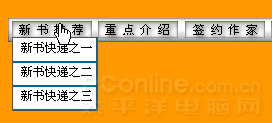
10、在未修改該 CSS 檔前,彈出式選單的樣式如下圖。
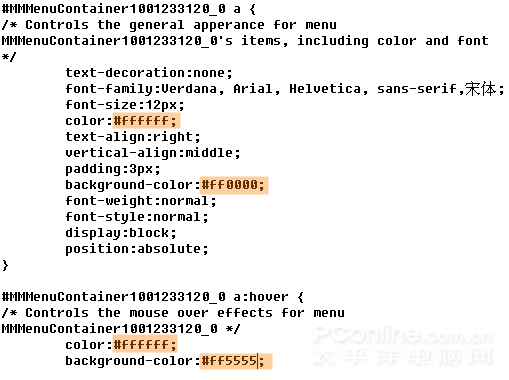
11、接著我們對 CSS 內容做個簡單調整。如下圖淡黃色區域所示,把彈出式選單的文字顏色、背景顏色,以及滑鼠滑過時的文字顏色與對應背景色都做了些改變。
12、設定好後,再次在瀏覽器中預覽,發現效果已經改變了,如下圖所示。