Fireworks 繪製逼真攝像頭(三):按鈕與鏡頭堆疊
編輯:Fireworks基礎
鏡頭是一圈一圈疊出來的
頂部的按鈕
先用「鋼筆」工具勾出按鈕的外形路徑,為它套用無描邊的「橢圓形」漸變填充,填充手柄如圖 11。「橢圓形」漸變左右兩個色塊的值分別為 #6A7D9B 與 #A8B4CC。
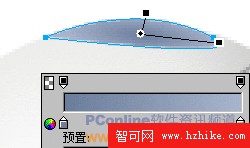
圖 11
按鈕與機身的接合處自然也有縫隙,用前面同一套方法在交接處補上這條縫,如圖 12。

圖 12
鏡頭的底層
用「橢圓形」工具畫一個 104×106 的橢圓,移到合適位置。在屬性面板為它套用無描邊的實心填充,顏色 #2E2E2E;在「邊緣」選項中選擇「羽化」,數值設 1;最後在屬性面板右側加上一個「投影」特效,投影色設為 #555555,其餘參數如圖 13。
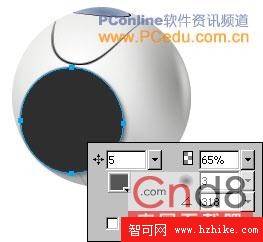
圖 13
逐圈往上疊
再畫一個 103×106 的橢圓,移到黑色橢圓的正中央,套用無描邊的「線性」漸變填充,手柄如圖 14,左右兩個色塊分別為 #7E89A0 與 #434B56。
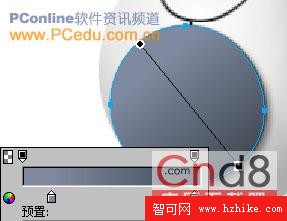
圖 14
再畫一個 97×99 的橢圓,同樣用無描邊的「線性」漸變填充,左右兩色分別為 #98A3BA 與 #7C8DAF,如圖 15。
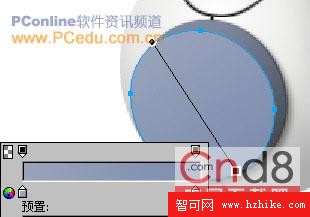
圖 15
把這個橢圓再複製一份,用「縮放」工具縮到 83×85,然後套用無描邊的「橢圓形」漸變填充,手柄如圖 16。三個漸變滑塊由左至右依序為 #919191、#353535、#000000。
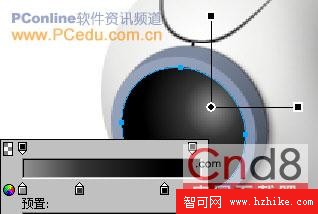
圖 16
- 上一篇文章: Fireworks 繪製逼真攝像頭(二):用擴展筆觸做出凹陷裂縫
- 下一篇文章: Fireworks 繪製逼真攝像頭(四):鏡片反光與底座