Fireworks MX 2004 教學:多邊形按鈕的鏈接區域設定
編輯:Fireworks基礎
用多邊形工具劃分鏈接範圍
使用該工具沿著圖形邊緣逐點單擊,每點一次就會產生一段類似鋼筆路徑的直線,一路把圖形圈選起來。
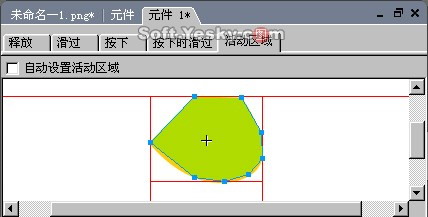
圖8—12
綠色區域內就是這個按鈕有效的鏈接範圍。用「指針」或「部分選定」工具拖動範圍邊緣的控制點,就能修改或調整範圍大小。勾選「自動設定活動區域」時,則可把鏈接範圍還原成原本的矩形狀態。
在多邊形按鈕鏈接切片的屬性框中,還能進一步設定鏈接目標與按鈕圖像的配色輸出模式。

圖8—13
Alt:在網頁瀏覽時,滑鼠移到按鈕上所顯示的提示文字。
目標:選擇是否在新瀏覽視窗中開啟鏈接內容。
除了上述方式,你也可以用「Web」工具區中的「多邊形熱點」工具為按鈕或圖形繪製鏈接區域,其用法與「多邊形切片」工具完全相同。
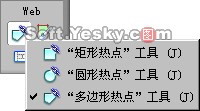
圖8—14
為鏈接區域加入鏈接對象時,還能使用「URL」面板。在第二個輸入欄中直接輸入「切片」或「熱點」區域的鏈接網址,再按「添加鏈接」 按鈕,把網址加入下方的鏈接視窗。使用時只要在視窗中點選目前區域要用的網址即可。
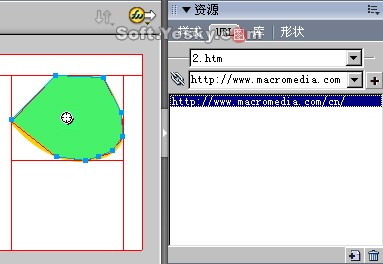
圖8—15
面板右下角的「新建 URL」 按鈕,可直接為鏈接視窗新增網址,或修改視窗中已有的鏈接。
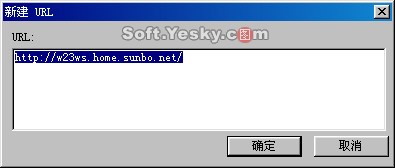
圖8—16