Fireworks 4 輸出圖像的完整選項解析
編輯:Fireworks基礎
圖像最佳化完成後,就可以著手輸出了。
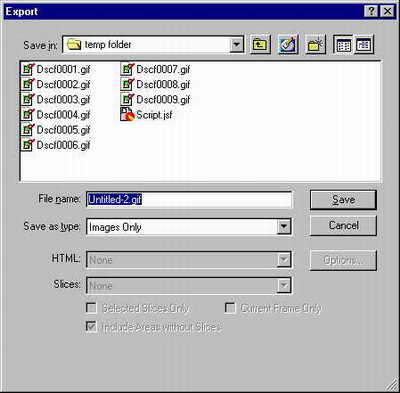
基本輸出
1. 選擇 File → Export 直接輸出。
2. 選擇 Images Only 只輸出圖像。
3. 選擇 HTML and Images 同時輸出圖像與 HTML 檔。
輸出一塊區域
1. 選擇工具列上的輸出區域工具,在圖上框出要輸出的範圍。
2. 雙擊該區域會跳出輸出預覽視窗,可在其中調整輸出設定。
3. 按 Export 即可輸出。
輸出切片
把大圖用切割工具分成多個切片後,就要把這些切片輸出。
1. 選擇 File → Export。
2. 在 Slicing 下有幾個選項:
None:忽略所有切片物件,輸出成當前格式的整幅圖像。
Export Slice(預設):輸出切片,並包含所有的行為設定。
Slice Along Guides:輸出切片,但忽略物件上的行為設定。
若只想輸出選取的部分切片,可勾選下方的 Selected Slices Only。
輸出 Flash 格式
圖像與動畫都能輸出成 Flash 的 SWF 格式。
1. 選擇 File → Export。
2. 在「保存類型」下拉選單中選 SWF。
3. 點擊 Options 按鈕進行細部設定。
- 上一篇文章: Fireworks 4 自動化:把操作錄製成 Command
- 下一篇文章: Fireworks 形狀、文字與路徑綜合實作:畫大學校徽