Fireworks MX 2004 教學:路徑工具的運用
編輯:Fireworks基礎
直線、鋼筆與向量路徑工具
「直線」工具:可在畫布上直接畫出直線,按住 Shift 鍵時能畫出水平、垂直與 45 度角的直線。
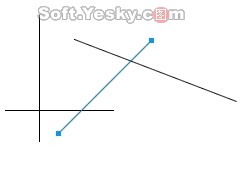
圖2—30
「指針」工具:可方便地移動直線。用「部分選定」 工具點擊直線時,兩端會出現控制點,拖動控制點即可任意改變直線角度並拉長或縮短。
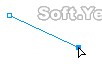
圖2—31
「鋼筆」工具:選取後在畫布不同位置單擊,可畫出由線段組成的直線路徑。若單擊後不放手而是拖曳,畫出的就是曲線路徑,透過調整曲線的兩條控制線可設定彎曲度。
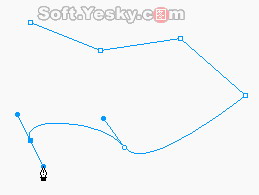
圖2—32
調整曲線控制線時,按住 Alt 鍵可單獨控制一條控制線,從而決定下一段曲線的走向與彎曲度。

圖2—33
要結束線段繪製時,在線段端點雙擊即可。畫封閉路徑時,則用滑鼠單擊起點或按住起點拖曳。當鋼筆指針位於非路徑區域時,旁邊會有個小叉號;位於路徑上時會有個十字標誌,此時單擊可新增節點。
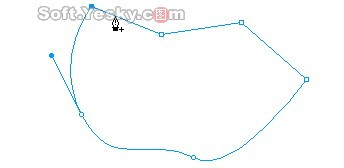
圖2—34
而當指針位於節點上時,旁邊會有個一字標誌,單擊滑鼠可刪除該節點。
「向量路徑」工具:用法和「刷子」工具一樣,都能任意畫出自由路徑,筆觸色彩、大小與邊緣柔化值的設定也完全相同。
- 上一篇文章: Fireworks MX 2004 教學:樣式的使用與新建
- 下一篇文章: Fireworks MX 2004 教學:色彩填充工具