FW 形狀文本路徑繪圖:大學校徽(4)文字附加路徑
編輯:Fireworks基礎
(14)點擊「Text」菜單,選擇下拉的「Attach to Paths」,文字便被附加到了路徑之上,如圖 14 所示。
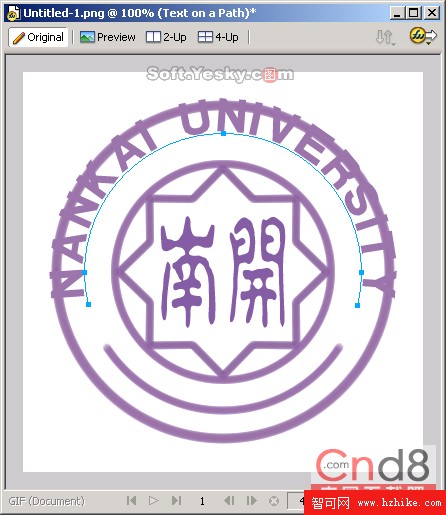
圖 14 文本附加到路徑
(15)我們發現文字位在路徑上方,若想讓文字處於路徑的中心位置,該怎麼辦?其實只需選取文字、單擊右鍵,在快捷選單中選擇「Editor」開啟文字編輯器,再從中調整文字的上下位置即可,如圖 15 所示。

圖 15 調整文本上下位置
(16)調整好位置後,單擊「OK」,這時我們發現「NANKAI UNIVERSITY」文字已位於路徑的中心位置,如圖 16 所示。

圖 16 調整文本位置後的圖像
(17)以同樣方式,我們加上「TIANJIN」文字並選擇下方的路徑,然後執行「Text」>>「Attach to Paths」,但這次發現文字附加的方向反了,如圖 17 所示。
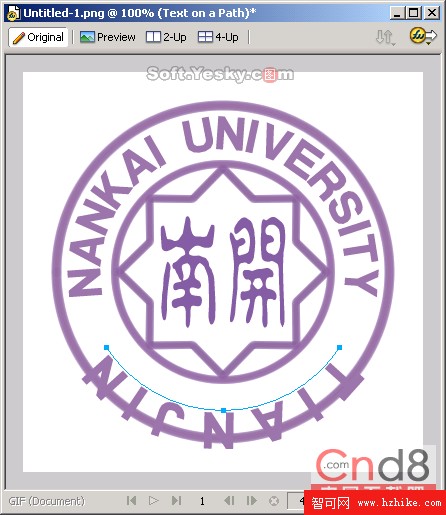
圖 17 再次附加文本到路徑
(18)其實無妨,只要選取上方的文字物件,接著點擊「Text」>>「Reverse Direction」,就能把文字翻正過來,如圖 18 所示。
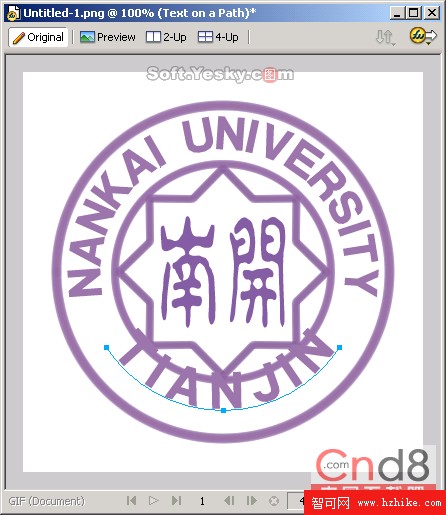
圖 18 倒置文本後的效果
(19)接著用同樣方法調整文字的上下位置,並在校徽上適度加上兩個裝飾用的圓形圖案,最終便得到圖 19 所示的校徽圖了。是不是相當簡單呢? .png 檔下載
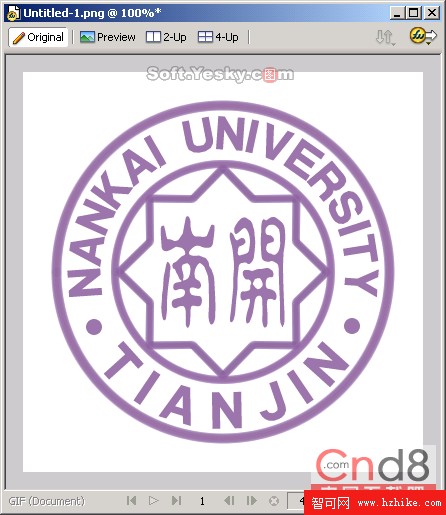
圖 19 南開校徽
- 上一篇文章: FW MX 2004 教程(10)切片與熱點(上):網頁層與鏈接設定
- 下一篇文章: FW 形狀文本路徑繪圖:大學校徽(3)路徑繪製與切割