用 Fireworks MX 製作逼真的水滴(上)
編輯:Fireworks基礎
1、新建 100×100 像素的圖像,然後按三次 R 選擇橢圓工具,在畫布中央拉一個 60×60 像素的圓圈。圓形可以是任何顏色,但要確保無邊框。

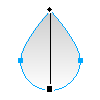
2、選擇鋼筆工具 ,在圓圈最頂端的點上調整,讓形狀看起來更像下落的水滴。

3、用箭頭工具選取形狀,在屬性欄把填充類型設為線性填充,左色值 #CCCCCC,右色值 #FFFFFF。
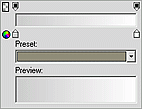
現在用箭頭工具調整漸變,應為垂直方向,從頂部(#CCCCCC)到底部(#FFFFFF)。
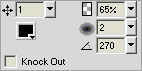
4、打開效果(Alt+F7),選擇陰影和光暈→內部陰影選單,按下圖設定。
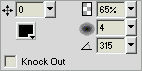
重複添加陰影效果 1。
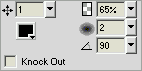
重複添加陰影效果 2。
5、現在要給它水一樣的外觀。先複製水滴層(Ctrl+C、Ctrl+V),按 A 選擇粘貼層,再用數值變形(Ctrl+Shift+T)縮放,把寬與高設為 86%,按「確定」。確保圓圈層位於 86% 水滴層之上,按住 Shift 選取兩層,前往「修改—聯合路徑—打孔」。
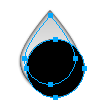
結果如下圖。
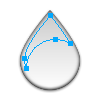
6、用箭頭工具選取建立的形狀,把左側與顏色改為 #FFFFFF,再把混合值從 100% 改到 0%,並把亮度值從 100% 改為 0%。
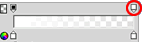
最後效果如下。

7、加入 TV 掃描線增加背景層,改變圖層亮度,並在水滴外形層上調整錨點讓它更圓潤。

源文件如下。

- 上一篇文章: FIF 小組 Fireworks MX 教學大合集
- 下一篇文章: Fireworks 教學:營造殘破紋理效果(上)