第三部分:實戰操作
前面林林總總介紹了不少 Fireworks 8 的新功能,但再多的新功能,若不能對工作產生實際的幫助,相信大家也不會買帳。本節我們仍透過實例,在實戰中感受 Fireworks 8 帶來的功能改進——這些改進對實戰應該非常有幫助。先來總結一下,看看哪些能對我們的實際工作產生幫助。
本章主要介紹以下幾個方面的操作要點:
1、新增形狀「儲存時間戳」的使用;
2、新增部分材質的實際應用;
3、可再次編輯的「附加到路徑的文字物件」;
4、純色陰影濾鏡命令的使用介紹;
5、增強的圖層混合模式講解;
6、CSS 格式彈出式選單的製作與匯出。
相信透過這六個方面的講解,大家對 Fireworks 8 的實戰功能是否增強、能否提升工作效率,都會有個清楚的初步體驗。
一、新增形狀「儲存時間戳」的使用
1、打開「自動形狀」面板,選取「儲存時間戳」物件,把它拖到編輯區。
2、編輯區會自動出現一個時間提示框,顯示的時間就是本機的目前時間。

3、用工具箱的「部分選取」工具在時間提示框上點一下,會發現這個時間戳其實是兩個文字方塊的組合。
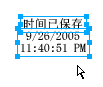
4、既然知道它是文字物件,要編輯就容易了,透過屬性檢查器搞定即可。
5、插入的時間戳其實在自動形狀命令結束後就失去了自動形狀的功能,僅以一個群組物件的形式存在,也可以按 Ctrl+G 取消群組,再對它做具體的文字編輯。
[小結]:「儲存時間戳」這個自動形狀使用起來非常簡單,實用性則算一般。對於習慣用時間來標記、分類保存作品的朋友來說,倒是方便了不少,省得一個個去敲時間文字,呵呵。
二、新增部分材質的實際應用
仔細比較 Fireworks 8 與先前版本的填充材質與圖案,會發現 8 版並沒有增加太多材質,僅在填充、描邊材質裡多了一組「點」的材質;圖案方面則只新增了一組金屬圖案的預設。有關「點」材質的具體使用,會在後面「純色陰影」濾鏡講解時用到,這裡先不示範。本節主要透過立體齒輪實例,來看看金屬圖案組的實用性。
實例1 立體金屬齒輪的製作
照例,先來看完成後的效果圖。
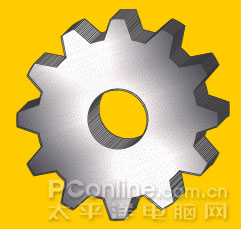
原始檔下載(204KB,Winzip 壓縮)
1、開啟 Fireworks,新增檔案,大小與背景色隨意。
2、打開「自動形狀」面板,選取其中的「齒輪」自動形狀物件,拖到編輯區。
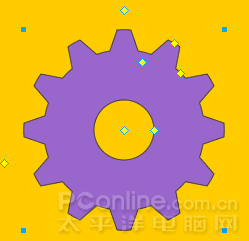
3、選擇屬性檢查器濾鏡選單的「陰影和光暈|純色陰影」命令,在彈出的「純色陰影」對話方塊中依個人習慣設定,本例把距離設得稍小一些,具體如下圖。
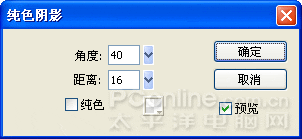
[提示]:有關「純色陰影」濾鏡的用法,後面會有專門一節詳解,敬請期待。
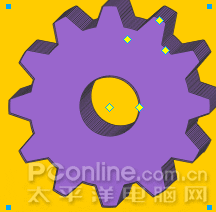
4、對齒輪套用「純色陰影」濾鏡後,就能快速做出初步的立體齒輪效果,如下圖。
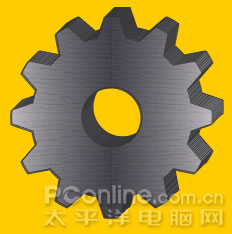
5、接著調整齒輪的填充方式,力求出金屬質感。在屬性檢查器上把齒輪的填充類別設為「圖案」,並選擇「金屬-渦輪」圖案,齒輪就會呈現如下效果。
- 上一篇文章: Fireworks 8 尋夢之旅(7):新增圖層混合模式詳解
- 下一篇文章: Fireworks 8 尋夢之旅(5):菜單新變化