Fireworks 教學:畫一顆會發光的燈泡
編輯:Fireworks基礎
先看看這顆燈泡長什麼樣子:

老話一句:如果你實在看不出這顆燈泡哪裡漂亮,我也不勉強。覺得還可以的朋友,就繼續往下看吧。
本節重點:點陣圖操作的一些實用技巧。
1. 建立畫布
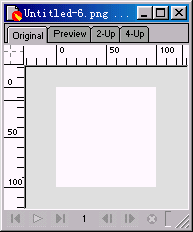
新增文件,尺寸 100×100,背景維持預設的白色。
2. 畫一個正方形
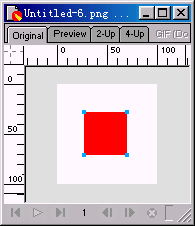
用矩形工具搭配 Shift 鍵畫出正方形。填充色隨意,只要與背景有區隔即可,這裡用紅色;不要描邊。
3. 旋轉 45 度
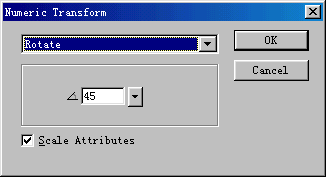
在正方形選取的狀態下執行 Modify → Transform → Numeric Transform,方式選 Rotate,角度輸入 45。
4. 水平壓扁
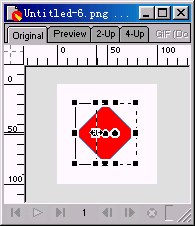
旋轉後得到一個菱形。選取自由變形工具,對菱形做水平方向的縮放。

5. 檢視形狀
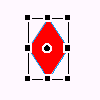
6. 拉動底部錨點
取出子選取工具,選中變形後物件最下方的路徑錨點。這裡有兩種做法:一是直接往上拖曳滑鼠;二是連續按鍵盤的上方向鍵。建議用第二種,位移量精準可控,微調起來省事得多。

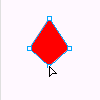
7. 燈泡雛形完成
到這裡,燈泡的草稿就出來了。如果對形狀不滿意,可以反覆用自由變形工具與子選取工具回到第 5、6 步繼續調整,直到滿意為止。本例最終的調整結果如下。

8. 加上高斯模糊
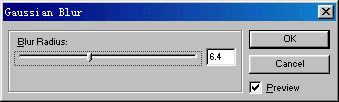
選中調整好的物件,開啟 Effect 面板,執行 Blur and Glow → Gaussian Blur,數值設為 6.4。這裡千萬別把數值設太大,原因馬上就會明白。
9. 轉為點陣圖
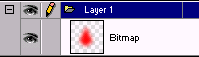
按 Ctrl+Shift+Alt+Z 把物件轉換為點陣物件,成功與否可以從圖層面板的圖示變化看出來。
10. 用魔棒設定選取範圍
取出魔棒工具,開啟 Options 面板進行設定。這裡最關鍵的是 Tolerance(容差值):設太大會選到不該選的區域,設太小則會選不完整。若一時拿不準,可以先照下圖的數值設定,實際試幾次再回頭微調,很快就能抓到手感。
後續再用魔棒選出燈泡的亮部與暗部,分別套用不同的填色或模糊,就能讓這顆燈泡真正亮起來。這也是點陣工作流程相較於純向量繪圖的優勢:模糊、選取、局部提亮這些操作,在點陣模式下才能完全施展開。
- 上一篇文章: Fireworks 鼠繪教學:復刻一台老式傳呼機
- 下一篇文章: Fireworks 實作:做出 Apple 風格的膠感按鈕