本節要做的就是那種 Apple 網站上常見的半透明膠質按鈕。

同樣的效果過去有用 Photoshop 做過的版本,這次改用 Fireworks。以下每個步驟都可以依你的理解程度合併或略過。
建立基本形狀
新增文件,尺寸 420×220,背景設為透明。先打開標尺(View → Rulers),拉出兩條水平輔助線,分別定出按鈕的上緣與下緣。選擇畫圓工具,把游標放在上方輔助線上,按住 Shift 拖曳出正圓,終點落在下方輔助線,填充白色。
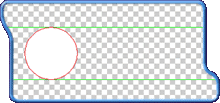
複製第一個圓並貼上,按住 Shift 水平移動到右側;接著畫一個矩形放在兩圓之間。同時選取圓與矩形,執行 Modify → Combine → Union 合併,按鈕的膠囊輪廓就完成了。
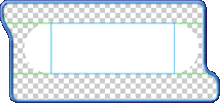
上色與建立 Reflect 層
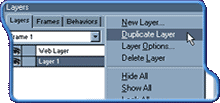
用複製圖層的方式新增一個圖層,命名為 Reflex。回到第一層,填入接近 Apple 風格的顏色,本例 RGB 設為 #283c78,再用油漆桶把輪廓填滿。
切到 Reflex 層,按 Ctrl+T 進入變形,依下圖調整形狀;也可以用 Info 面板直接設定寬 289、高 43,數字會比手拖精準。
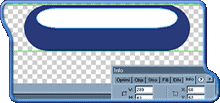
做出上方的高光
仍在 Reflex 層畫一個白色矩形覆蓋變形區域,作為遮罩來源。按 D 鍵去掉描邊,Fill 設為 Linear,用油漆桶移動填充手柄改變漸層方向。接著同時選取漸層矩形與下方的倒影區,用 Select Behind 工具(或按 V 鍵切換),最後執行 Modify → Mask Group → Mask to Image。
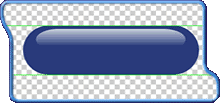
製作內部的光暈
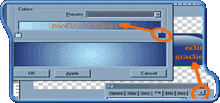
新增圖層並命名為 inf,在輔助線之間畫一個圓,Fill 面板選 Radial,點 Edit GradIEnt 修改漸層,兩端分別設為 #b4e6fa 與 #283c78。
保持圓為選取狀態,用小刀工具把它切成兩半,再用移動工具把兩半分別挪到按鈕的兩端。選取其中半圓,執行 Modify → Merge Images,接著用 Marquee 工具框出一條寬 2 像素的矩形。
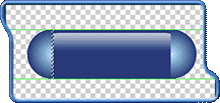
按 V 鍵,按住 Alt 鍵用方向鍵水平移動這個矩形,一路複製到另一個半圓的位置。

縮放與模糊
全選 inf 層,執行 Modify → Group,把它往下移,按 Ctrl+T 變形到原輪廓高度約三分之一的位置,並用 Info 面板把寬設為 310、高設為 87。
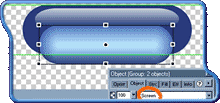
最後套用 Xtras → Blur → Gaussian Blur,數值設為 18。到這裡已經很有 Apple 按鈕的味道了,再加上文字就大功告成。
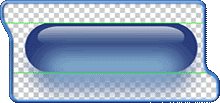

這個範例真正的價值在於遮罩與模糊的搭配:高光不是畫出來的,而是被遮罩裁形之後再模糊暈開的,這個思路可以套用到任何材質的擬真製作上。
- 上一篇文章: Fireworks 教學:畫一顆會發光的燈泡
- 下一篇文章: Fireworks 鼠繪教學:拆解並重建聯通標誌