
聯通的標誌看著就是順眼,我在 Fireworks 裡試了試,確實畫得出來。步驟是多了些,但只要細心,你一定也能完成。開始吧。
1. 建立畫布
新增文件,寬 300、高 300,單位為像素,背景白色。
2. 畫正方形
用矩形工具畫一個長寬皆為 100 像素的正方形,填充淺藍色。
3. 挖成方框
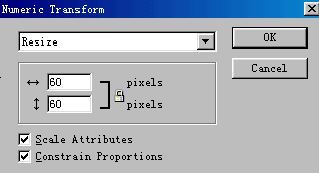
選中正方形按 Edit → Clone 複製一份,選取複製品後執行 Modify → Transform → Numeric Transform,把長寬都設為 60 像素。同時選中這一大一小兩個正方形,執行 Modify → Combine → Punch,得到一個邊框寬 20 像素的空心方框。
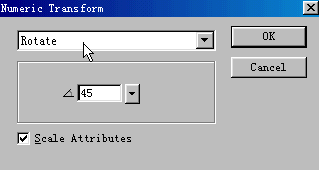
4. 旋轉方框
選中這個空心方框,執行 Modify → Transform → Numeric Transform,參數依下圖設定。
5~6. 做出圓環
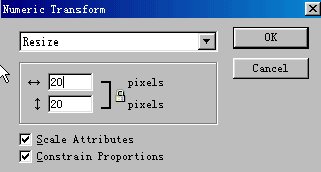
用橢圓工具按住 Shift 畫一個 60 像素的正圓,複製一份後用 Numeric Transform 依下圖縮小。同時選中大小兩個圓執行 Punch,得到邊寬 20 像素的圓環。

7. 留一份備用
選中圓環按 Edit → Clone 複製一份,先把它藏起來(在圖層面板點眼睛圖標:閉眼為隱藏,睜眼為顯示)。
8~9. 加上兩條放射狀長條
畫一個寬 20 像素、高不超過 100 像素的矩形,用 Numeric Transform 依下圖設定角度。把它移到與圓環內外圓相切的位置(這一步建議放大檢視再慢慢對),然後複製一份、逆時針旋轉 90 度,同樣移到相切位置。


10. 切掉圓環下方
再畫一個小矩形並旋轉 45 度,同時選中它與圓環執行 Punch,把圓環最下方的部分去掉。

11~13. 合併並複製到左右兩側
同時選中殘缺的圓環與兩個矩形,執行 Modify → Combine → Union。把它順時針旋轉 90 度,移到空心方框的右側對齊。接著 Edit → Clone 複製一份,用 Modify → Transform → Flip Horizontal 水平翻轉,移到方框左側對齊。



14~15. 處理備用的圓環
把先前藏起來的圓環放回來,用矩形工具畫一個矩形依下圖擺放,同時選中兩者執行 Punch。


16. 補上長短兩條直線
再畫一個寬 20、高 140 像素的矩形,移到半圓環的左下方;另畫一個寬 20、高 50 像素的矩形,放到半圓環的右下方。

17~18. 旋轉複製並全部合併
選中半圓環按 Edit → Clone 複製一份,旋轉 180 度放到長矩形下方。把短矩形再複製一份移到下方圓環的左上方。最後同時選中兩長兩短四個矩形與兩個半圓環,執行 Modify → Combine → Union。

19. 最後定位
把這個組合物件旋轉 -45 度,依下圖擺到空心方框的中央。標誌的三大元素——方框、左右弧臂、中央斜向元素——到這裡就全部到位了。細節的位置誤差往往就藏在這最後一步,建議放大到 200% 以上逐項核對。
- 上一篇文章: Fireworks 實作:做出 Apple 風格的膠感按鈕
- 下一篇文章: Fireworks 動畫教學:讓虛線繞著照片跑