原文來自 Project Seven 的 Fireworks 教學專欄,素材為 Dreamcatcher 壓縮檔。翻譯時我省略了前言與後記裡不太相關的段落,若有疏漏之處,歡迎大家一起幫忙校對。
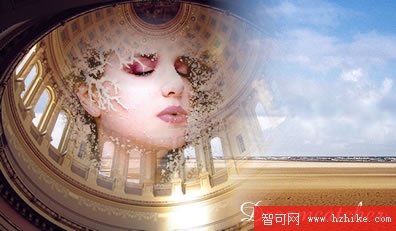
這篇會學到什麼
一連串相當實用的照片編輯手法,也是論壇上被重複提問最多的幾個題目:
- Retouching(修飾)
- Masking(遮罩)
- Fading(漸層消隱)
開始之前,請先下載素材壓縮檔並解開,會得到一個名為 Dreamcatcher 的資料夾,裡頭有三個圖像檔。本天上篇的加工底圖是 Karl's_beach.tif。
把底圖翻過來
啟動 Fireworks MX,開啟 Karl's_beach.tif(File > Open,瀏覽至 Dreamcatcher 資料夾,選檔後按 Open)。圖像可能相當大,這是正常的。
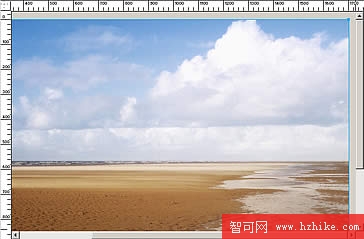
我們真正想保留的是畫面右側較平坦的部分,因此需要做一次水平翻轉:點工具列上的 Flip Horizontal 按鈕(Windows > Toolbars > Modify),或走選單 Modify > Transform > Flip Horizontal。

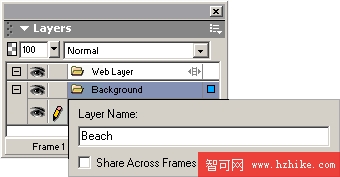
養成替物件建立並命名圖層的習慣很重要,尤其當你必須對幾十個物件做合成時,這會救你一命。
開啟圖層面板(Window > Layer),雙擊 Background 標題欄,輸入 Beach 後按 Enter 確認。
為圓頂準備一個圖層
點圖層面板右上角的展開圖示(波浪線),選 New Layer,命名為 dome 後按 Enter。
點一下 Dome 圖層標題欄將它啟動,然後 File > Import 選入 Dome.png。此時游標會變成插入指標,把它移到畫布左上角點擊即可。
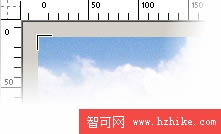
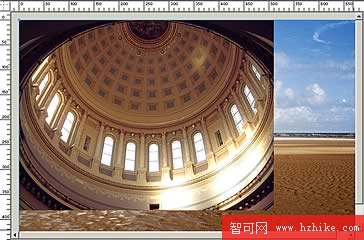
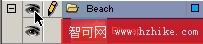
動手修圖之前先做個小調整:點掉 Beach 圖層上的眼睛圖示把背景隱藏起來。原因你大概猜到了——為了遮住 Dome 底部那塊小小的黑方格。
做一塊向量補丁
我們要用一個帶漸層的小矩形補掉那扇開著的門,再把向量矩形轉成點陣圖融入影像。放大來做會容易得多。
選縮放工具,在小黑方格上連點三到四次。
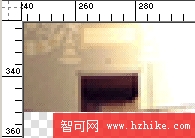
放大後會發現那個黑點其實是門的頂端,這正是要修掉的目標。
用矩形工具在門的位置畫一個矩形,屬性面板中把填充類型設為 Linear(線性),點開「填充顏色」開啟漸層編輯器。左側色票用滴管在矩形左方的點陣圖上取一個像素,右側色票同樣在右方取色。
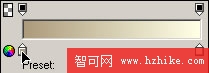
接著用指標工具點一下漸層調整條,移動並旋轉它,讓漸層方向盡量貼合原圖的光線。
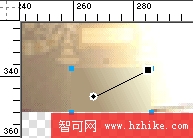
一開始對不準不用煩惱,下一步就是拿來修它的。
按住 Shift 同時選中 dome 點陣圖與漸層矩形,執行 Modify > Flatten Selection 合併兩者。然後按住 Blur 工具找出 Smudge(塗抹)工具,用它把補丁邊緣的像素往內暈開,讓新舊交界融為一體。小幅左右擺動筆觸效果最好。滿意後把檢視倍率調回 100%,並用 File > Save as 存成 Dreamcatcher。
把窗戶一一拆掉
想不想體驗一下當個革命份子、把整棟建築的窗戶都打壞?在這裡可以放心動手,不會流一滴汗。
開啟 Dreamcatcher 並隱藏背景層,選中第一扇窗並用縮放工具放大。按住 Lasso 工具不放,改選 Polygon Lasso(多邊形套索)。這個工具能用連續直線框出選區。
從窗戶左下角點一下開始,放開後把游標移到左上角,會看到一條亮藍色線條跟著移動。沿著窗框逐段「點擊—放開—前進」,繞回起點時游標旁會出現灰色小方塊,表示即將閉合,點擊完成選取。
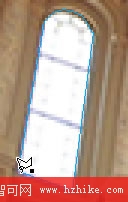
用 Edit > Cut 挖掉選區內的像素。邊緣不必追求完美,成品縮小之後, those 些微的偏差自然就看不出來了。用同樣手法把 dome 上所有窗戶清乾淨。
把檢視倍率調回 100%,點回背景層的眼睛圖示取消隱藏,坐下來欣賞一下自己的傑作。
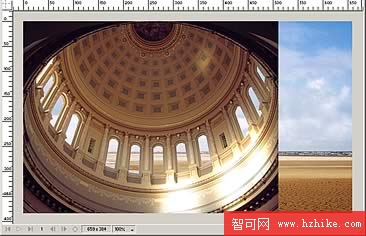
以 Dome 圖像的底緣為基準裁切整個文件,再存檔一次。
遇上 Snowgirl
開啟 Snowgirl.png,隱藏 Background 與 Dome 層,新增一個命名為 Snowgirl 的圖層並在其中導入人物圖像。
把檢視倍率放大到 200%,聚焦在她的脣上——我們要先用 Rubber Stamp(印章)工具清掉脣上那些雪花斑點。
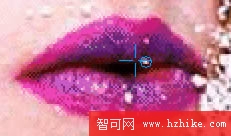
游標變成十字形,用來指定要複製的像素來源;旁邊那個小圓則是套用區域的定位圈。把圓圈對準斑點按下去,斑點就消失了。
接著把游標移到上脣其餘斑點旁邊,按 Alt 並點擊更換複製來源,再逐一蓋掉剩下的雜點。最大的斑點可能需要分兩三步處理,慢一點沒關係,做錯隨時可以復原。
去斑完成,接下來處理那個不太自然的脣色。用多邊形套索沿著脣形框出選區,執行 Filters > Adjust Color > Levels,在色階對話框右側三個滴管中選中間那支(用來設定中間調),並在人物左側(畫面右邊)眼皮的粉紅色上點一下取色。
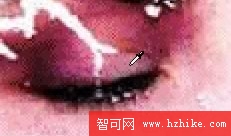
脣中那抹藍調去除之後再修亮度:用 Filters > Adjust Color > Hue/Saturation,降低飽和度並提高亮度,然後左右移動色相 until 得到自然的玫瑰肉色。我的設定是色相 19、飽和度 -32、亮度 21;由於上一步取到的中間調會因圖而異,這裡可能需要你自己微調。
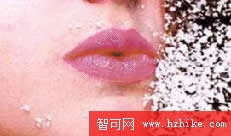
如果你已經抓到手感,不妨把印章工具用得更徹底一點,順手清掉她鼻梁上的雪花殘留。
- 上一篇文章: Fireworks 小技巧:做出以假亂真的透明膠帶
- 下一篇文章: Fireworks 合成技法:相片蒙太奇(下)