選擇工具箱中不同的工具,Properties 面板也會呈現不同屬性。下面我們選取文字輸入工具,看看屬性面板有哪些變化。

大家可能注意到,紅框內是新增加的功能,這些在 Fireworks 4.0 中都還沒有。那麼它們有何用途?我們先用文字工具輸入一些字,本例選用漢儀菱心體,每輸入七個字按一次 Enter 換段,字級 46。
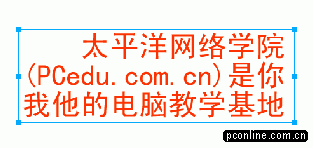
把光標插入中間那行(或選取中間文字),再如下圖調整:
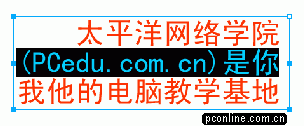
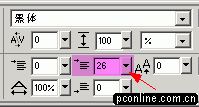
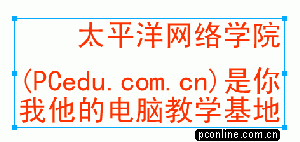
實測後可知,上圖高亮部分可調整選取段落與前一段落之間的間距。
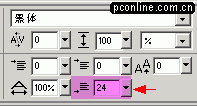
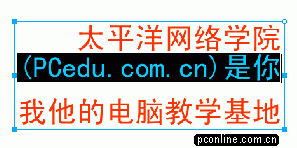
而屬性面板中的另一處高亮,則可調整所選段落與後一段落之間的間距。
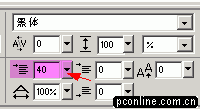
還有一處高亮可調整選取段落中首字的縮排量,對照旁邊的效果圖即可明白。
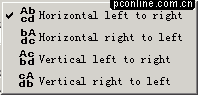
點擊下圖屬性面板中高亮的部分,會彈出一個選單。
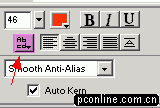
Horizontal left to right:文字由左到右水平排列,這也是 FWMX 的預設方式。
Horizontal right to left:文字由右到左水平排列,套用後效果如下:
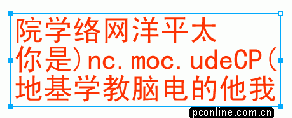
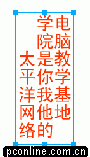
Vertical left to right:文字由上而下、欄序由左至右垂直排列:
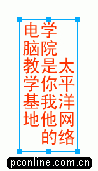
Vertical right to left:文字由上而下、欄序由右至左垂直排列:
從文字輸入時屬性面板的變化可以感受到,Fireworks MX 的文字編輯功能有了大幅度的提升。
橡皮擦工具的屬性
接著看看用橡皮擦時,屬性面板又是什麼情況。先打開一張圖片(只有在編輯點陣時橡皮擦才可用),此時屬性面板如下:

上圖中,紅色部分可設定橡皮擦大小;黃色部分可調整羽化值(由中心向四周遞減);綠色部分可選擇形狀(圓形或矩形);藍色部分可調整擦拭時的透明度。
把大小設為 15、Edge 設為 50、形狀圓形、透明度 50%,隨意擦拭後效果如下:
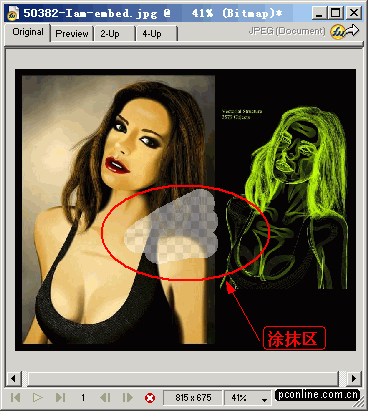
擦拭效果不明顯,為什麼呈半透明?因為我們把橡皮擦透明度設為 50、Edge 設為 50,自然擦得不徹底。此外,打開圖片時 FWMX 預設背景是透明的。
這次把背景改為綠色(Modify > Canvas > Canvas color),橡皮擦設為 size 15、Edge 0、圓形、透明度 100,再擦拭同一張圖,效果如下:
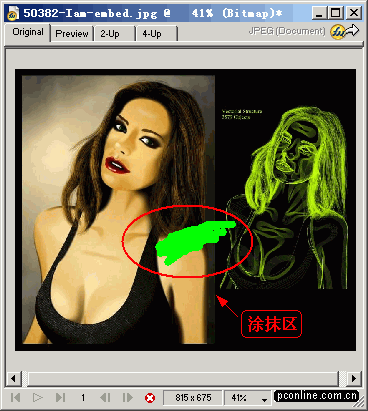
這回擦得徹底,底下的綠色背景清楚呈現。關於屬性面板的介紹就到此為止,相信經過這番學習,大家對它已經有了充分的了解。