Fireworks 的一大魅力,就是能輕鬆製作眼花撩亂的動畫。以下就來看如何運用 Fireworks MX2004 新增的一款濾鏡,做出如圖所示的動畫 Logo:

一、準備階段
開啟 Fireworks MX2004,新增文件,尺寸採用標準的 88×31 像素。背景與文字自由發揮即可,此處要特別注意:選取製作好的背景圖層,點擊圖層面板右側的彈出按鈕,於下拉選單中選「Share This Layer(共享該圖層)」。
接著新增一個圖層輸入文字,示範輸入「風雲設計眼」,字型選「宋體」、字級 12pt,並取消抗鋸齒,效果如下圖:

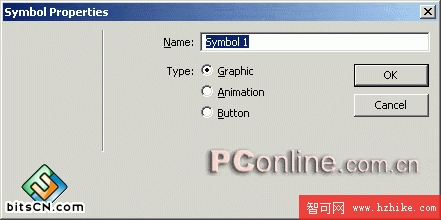
2. 選取剛輸入的文字物件,執行 Modify → Symbol → Convert to Symbol(快捷鍵 F8),於對話框中可修改 Name,此處維持預設,直接按 OK 將物件轉為符號(Symbol)。
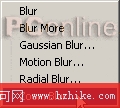
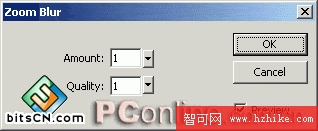
3. 此時編輯區的文字已變成 Symbol,選取它,執行 Properties(屬性)面板的 Effects(效果)→ Blur → Zoom Blur,如下圖:
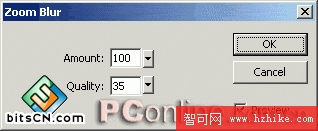
4. 在彈出的設定框中依下圖設置:Amount 設為最大值 100;Quality 依文字大小而定,此處採用 35。設定完成後按 OK。
5. 此時編輯區的符號物件如下圖:
6. 選取該物件,執行 Edit → Clone(快捷鍵 Ctrl+Shift+D)原地複製一個符號,同樣對複製物件設定 Effects:點擊 Zoom Blur 選項,把 Amount 與 Quality 都設為最小值 1。
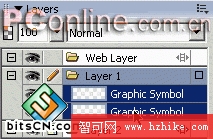
7. 打開兩個文字符號所在的圖層,配合 Shift 鍵同時選取這兩個 Symbol 物件,如下圖:
8. 執行 Modify → Symbol → Tween Instances,如下圖:

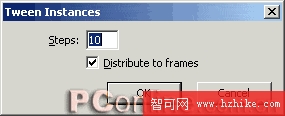
9. 於對話框中設置:Steps 用預設的 10 即可,但務必勾選 Distribute to Frames,因為唯有如此才能生成動畫。具體設置如下圖:
10. 此時編輯區下方的播放鈕已可使用,文字「擠壓」的動畫效果就此展開。但我們發現一處不夠完美:回到第一影格會看到「設」字的模糊程度仍不足,整體效果打了折扣。既然 Zoom Blur 已設為最大值,那就得另尋他法。

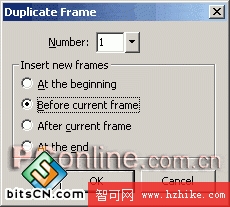
11. 打開 Frames(影格)面板,點擊右側彈出選單鈕,執行 Duplicate Frame,於設定框中把 Insert new frames 設為 Before current frames,如下圖:
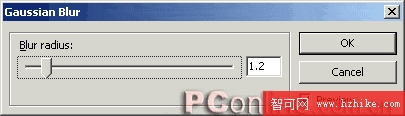
12. 選取剛複製的第一影格物件,執行 Properties 面板的 Effects → Blur → Gaussian Blur,依下圖設置:
13. 重複步驟 11、12,再次於第一影格前複製一影格,繼續對複製物件套用高斯模糊,這次的數值可再大一點,並依預覽效果調整。
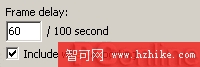
14. 整體動畫就此完成。既然是 Logo,就得讓人看清核心內容,因此我們雙擊最後一影格的 Frame delay 數值 9,在彈出的對話框中把預設的 9 改成 60,讓最後一影格停留久一些,好讓觀眾看清楚文字。數值越大,停留時間越長。
15. 大功告成,來欣賞最終的動畫效果吧:

- 上一篇文章: Fireworks 繪製硬殼燙金精裝書實例教學
- 下一篇文章: Fireworks 數字翻滾動畫教學:逐影格打造連續跳動效果