五、新增圖層混合模式詳解
Fireworks 8 變化最大的地方之一,就是圖層混合模式——居然史無前例地提供了整整 39 種混合模式,比起先前的版本一口氣增加了 26 種,其中有些效果連 Photoshop 裡都沒有。對於習慣用 Fireworks 工作的用戶來說,這無疑是個不小的驚喜,對 Fireworks 本身而言也是一次巨大的飛躍。
我們知道,選用混合模式後,Fireworks 會把它套用到所有選取的物件。單一文件或單一圖層中的物件,可以擁有與同文件或同圖層其他物件不同的混合模式。當具有不同混合模式的物件群組在一起時,群組的混合模式優先於單個物件;一旦取消群組,就會恢復每個物件各自的混合模式。
[提示1]:圖層混合模式無法在元件物件中使用——也就是說,即使在元件的編輯區內設定了混合模式,一旦回到主編輯區,這些設定都不會呈現出來。
[提示2]:每種混合模式的效果其實都是相關數值計算後的結果,具體怎麼算我們不必深究,只要搞清楚實戰中它們會產生什麼特效、該如何應用即可。若想深入了解,可參考 Fireworks 8 說明文件中推薦的網站。
[提示3]:用點陣工具組操作點陣物件時,可以事先在屬性檢查器上設定混合模式再操作,但這種做法會直接作用於點陣物件、造成破壞,需三思而後行。
[提示4]:即使是單獨的圖層物件,同樣可以設定混合模式。
[提示5]:可以透過屬性檢查器濾鏡選單中的「調整顏色|色彩填充」命令來做圖層混合模式調整,這是不損原圖像素、最合理的混合模式應用方式。
[提示6]:若把套用了圖層混合模式的物件匯入 Flash 8,兩者共有的混合模式 Flash 8 都能正常顯示。
本章主要講解 Fireworks 8 新增的混合模式,原有版本已存在的就不再贅述。
在具體操作中,我們把套用的顏色稱為「混合顏色」,混合顏色下的像素顏色稱為「基準顏色」,對基準顏色套用混合模式後產生的結果則稱為「結果顏色」。設定時還會牽涉到「不透明度」,也就是對混合模式透明度的設定。
(一)新增混合模式的總體了解(括號內為原有模式):
不透明模式:平均;(正常)
變暗模式:顏色加深、反選顏色加深、柔化加深;(變暗、色彩增殖)
變亮模式:顏色減淡、反選顏色減淡、柔化減淡;(變亮)
光照效果模式:疊加、柔光、模糊光、強光;
反差模式:排除、取反;(差異、反轉)
調整顏色模式:紅、綠、藍;(色相、飽和度、顏色、發光度、色調)
光熱模式:反射、發光、凍結、加熱;
計算模式:增加、去除、插值法、圖章、互斥(擦除)。
(二)透過具體實例全面了解新增的圖層混合模式。
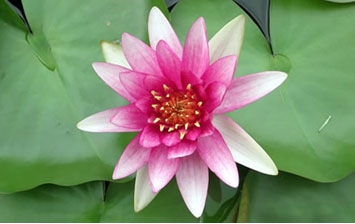
本部分使用的基準圖像為:
混合圖像為兩個用「紅、綠、藍」做線性填充的相同矩形物件:
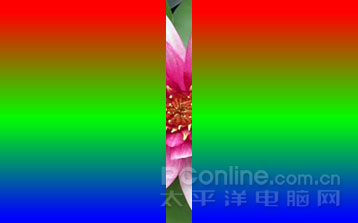
[注意]:
1、本教程為了讓大家更清楚、更簡單地理解圖層混合,採用對比操作的方式講解。
2、若無特別提示,所有混合模式的不透明度都設為「100%」。
1、平均
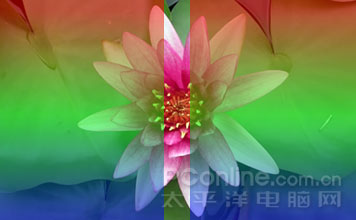
操作中,我們對左側矩形套用「平均」混合模式,右側矩形則保持「正常」,只把不透明度設為 50。比較兩側效果可以發現基本相同,得出結論:使用「平均」模式的效果,相當於在「正常」模式下把不透明度設為原來的 50%。
2、顏色加深
把矩形混合圖像的填充做個調整,出現如下效果。
- 上一篇文章: Fireworks 8 尋夢之旅(9):製作彈出式選單
- 下一篇文章: Fireworks 8 尋夢之旅(6):實戰操作