Fireworks MX 初體驗:用塗抹工具畫出飄逸金魚
編輯:Fireworks基礎
二、具體應用實例——金魚製作
1、新建檔案,大小 300×300 像素,白色背景。
2、選取點陣工具組中的筆刷工具,在編輯區畫出金魚的粗線輪廓。此處要特別注意尾巴的顏色搭配——可以紅色為主色調,再用其他近似色再次描繪,營造出日後的層次感:
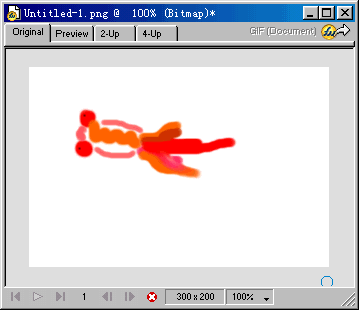
3、選取 Smudge 工具(塗抹工具),對金魚尾巴進行塗抹(也就是用滑鼠在尾巴處左右、上下拖動)。塗抹工具的屬性面板設定如下(請注意 Smudge Color 選項為關閉、非選取狀態):

4、經過初步塗抹,一條飄逸的金魚尾巴是不是已浮現在眼前?請看:
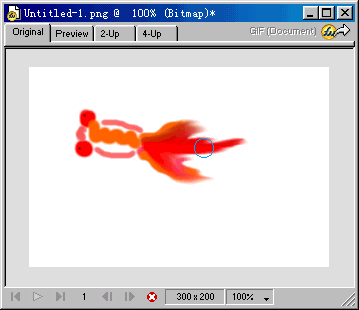
5、從圖中可見,金魚尾巴的層次感與立體感相當不錯,這正是第一步強調的搭配所帶來的成果。若對尾巴形狀不滿意,可再調整塗抹工具的屬性,繼續揮舞滑鼠細修,下圖是進一步修飾後的效果:
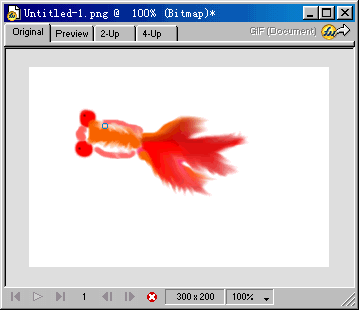
6、同樣地,接著對金魚身體進行塗抹,讓它呈現縹緲的感覺。全面塗抹後,一條活靈活現的金魚便出現在我們眼前了,請看:
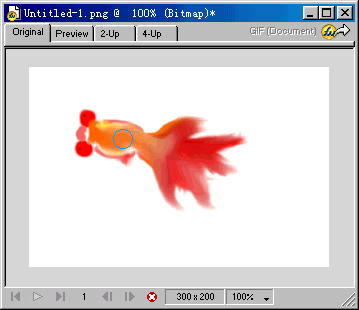
7、經過最後的修飾與美化,一幅金魚圖就完成啦——別忘了,這可全靠一支滑鼠達成的效果!
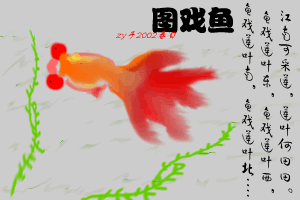
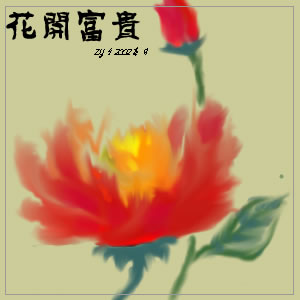
【聲明】這幅金魚並非風箏本人所繪(他也很想有這手功夫,可惜能力有限),而是他的一位朋友的作品。下面這幅《花開富貴》同樣出自這位朋友以塗抹工具完成的佳作,風箏對她十分感激!相信透過這些例子,大家對塗抹工具的運用應該也都有了心得。想想看,用塗抹工具我們還能做出哪些更漂亮的效果圖呢?
本節主要介紹了 FWMX 的點陣增強工具之一——塗抹工具。下節我們將看看如何在 FWMX 中輕鬆實現透明漸變效果。什麼?這大家都會了?用遮罩?嘿嘿,那是 FW4 裡的老方法了,FWMX 可不需要這麼麻煩。想知道怎麼做嗎?且聽下回分解!
- 上一篇文章: Fireworks MX 初體驗:認識全新 Properties 面板
- 下一篇文章: Fireworks 像素按鈕製作教學