記得小學時,我們常上一些課外選修課,我選的是書法。當年在老師指導下,用沾滿墨汁的毛筆在潔白宣紙上完成作品時,心裡特別高興激動。一晃十幾年過去,由於忙於學習工作,已很久沒碰毛筆,但當年練習書法的情景依然歷歷在目。今天,我就用 Fireworks MX 完成一幅書法作品獻給大家。
1. 打開 Fireworks MX,新增文件,畫布寬設為 500、高設為 1000。
2. 點工具箱的「文本」工具,輸入「書山有路勤為徑,學海無涯苦作舟」兩段文字,設好字體字號,再把它們的方向變為垂直(如圖 1)。
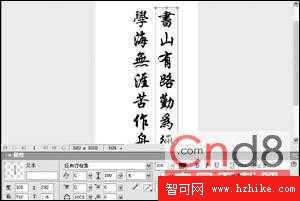
圖 1 輸入文字
3. 接著設定文字效果,讓邊緣出現細小毛邊,並更圓潤細膩,就像毛筆在宣紙上寫的一樣。先選中第一段文字,執行「文本→轉換為路徑」,再執行「修改→取消組合」,就能看到文字邊框(如圖 2)。
接著執行「修改→改變路徑→伸縮路徑」,設方向為「內部」、寬度 3,並點擊「角」選項後的第一個按鈕,按「確定」返回。實際操作時可依情況自行設定。
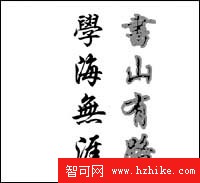
圖 2 取消組合
4. 設定筆觸顏色。打開「屬性」欄,把筆觸顏色設為黑色、大小 5,然後點擊後面的筆觸選項(如圖 3),打開筆觸選項對話框,設為「鉛筆」,下方下拉選「1-像素柔化」。再點「高級」打開編輯筆觸對話框,在形狀標籤設大小 3、邊緣 2;切到敏感度標籤,設筆觸屬性為「大小」,影響區域中設壓力 50、速度 10,最後按「確定」。這樣第一段文字的宣紙書法效果就設好了,大家可以對比設定前後的效果(如圖 4):設定前較生硬,設定後就圓滑多了。
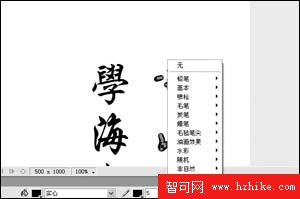
圖 3 設置參數
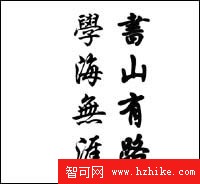
圖 4 效果對比
5. 依上述方法把第二段文字也設好,再寫上自己的名字(如圖 5)。至此,用 Fireworks 製作書法效果就完成了。
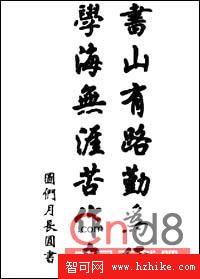
圖 5 文字效果
6. 為了更好地突出書法效果、更像一幅完整作品,我們還要裝裱一下。執行「文件→導入」,導入一幅背景圖並置於後面,調整好文字與背景的位置關係,整個作品就完成了,效果如圖 6。
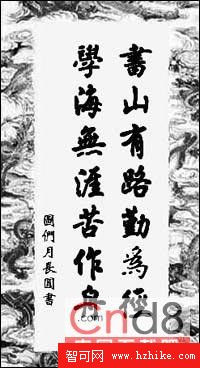
圖 6 最終的作品
- 上一篇文章: Fireworks 仿 MSN 瀏覽器啞鈴形按鈕製作
- 下一篇文章: 使用 Fireworks 製作精緻相片框