老照片之所以動人,是因為它同時失去了三樣東西:飽和的色彩、清晰的對比,以及完整的邊緣。理解了這三點,用 Fireworks 的「圖像編輯」面板就能一步步把新照片做舊,而且全程不需要外部素材。
1. 先讓顏色回到自然狀態
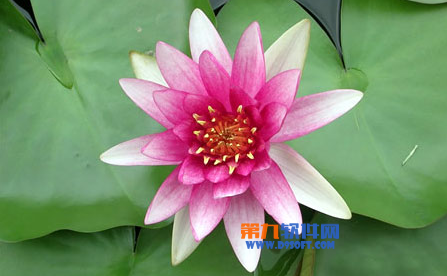
打開要處理的照片,選中物件後執行「調整顏色 / 自動色階」。這會重新分配色階範圍,把偏灰、偏悶的色偏拉回平衡。聽起來矛盾——要做舊卻先調整乾淨——但先建立一個標準基準,後續的偏移才有對照,效果也才可控。
2. 轉為棕褐色調
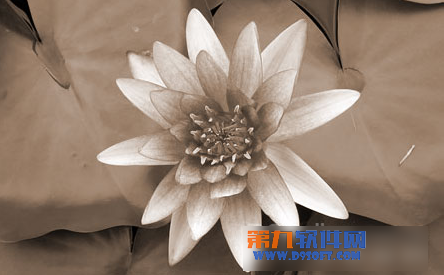
接著執行「調整顏色 / 轉化為棕褐色色調」。畫面立刻褪成舊照片典型的暖褐色。
小提示:這個命令並不是魔法,屬性檢查器的濾鏡框會明白顯示它其實就是一次「色相/飽和度」的調整——把飽和度大幅降低、色相推向暖黃。知道這件事之後,你就能手動微調出任何年代的色偏,而不侷限於預設值。
3. 銳化花瓣邊緣
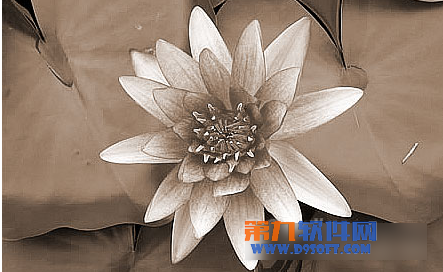
舊照片雖然整體發灰,但主體輪廓往往還保有一點硬邊(早期鏡頭與沖印特性所致)。執行「濾鏡 / 銳化」再「濾鏡 / 進一步銳化」,把荷花花瓣的邊緣提出來。這一步能避免後續模糊把主體一起吃掉。
4. 加入雜點
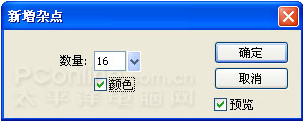
執行「濾鏡 / 添加雜點」。菲林顆粒是老照片最直接的識別特徵,參數可參考下圖。原則是「寧少勿多」——顆粒是調味料,不是主菜。
5. 模糊,讓歲月浮現
再執行「濾鏡 / 模糊」與「濾鏡 / 進一步模糊」。此時畫面會明顯「舊」起來:對比下降、細節柔化,時間感出現了。不過還差最後兩道工序。
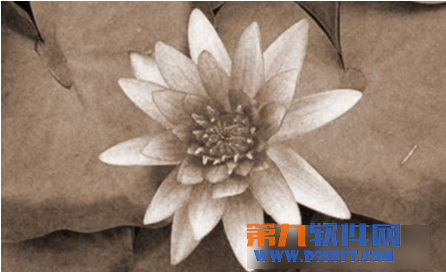
6. 減淡工具製造斑駁
選取「減淡」工具,屬性設定如下圖。三個參數各有講究:
- 範圍選「中間影調」——只提亮中間調,避免高光直接過曝。
- 大小不要太大——筆刷越寬,痕跡越假。
- 曝光數值也要壓低——少量多次永遠比一次到位自然。

7. 隨手畫上刮痕
設定完成後,用減淡工具在照片上隨意劃幾下。這種隨機的淺色痕跡,模擬的是底片或相紙被摩擦、受潮後留下的斑紋。刻意「不對稱、不規律」反而更真實。
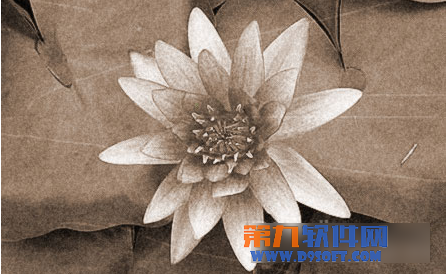
8. 擦除邊緣
最後換上「橡皮擦」,把照片邊緣隨意擦掉一些。老照片的邊角幾乎不可能完好——它總是最先磨損、最先缺角的地方。擦除的範圍不必對稱,憑感覺就好。
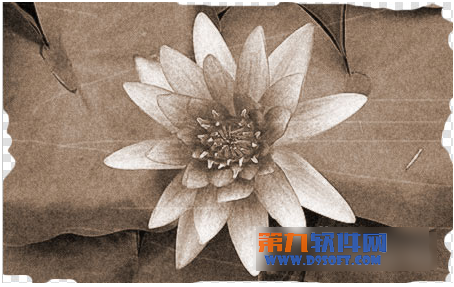
完成
八個步驟走完,一張嶄新的數位照片就有了幾十年的重量。這套流程的順序其實暗藏邏輯:先定基準 → 再偏移色偏 → 保住主體 → 加上歲月雜訊 → 最後破壞邊緣。掌握這個順序,換成任何照片都能套用。
- 上一篇文章: Fireworks 硬碟繪圖:把貼圖「貼」出層次感
- 下一篇文章: Fireworks 極光字:四方向運動軌跡堆疊出的流光質感