關於用 Fireworks 系列軟件製作圖形效果的教學,我們已看過不少,而這些教學的核心大多是為了網頁設計服務——畢竟 Fireworks 系列軟件似乎就是為網絡工作而生的。今天我們就來實戰一款網上較流行的 Banner 效果。圖例如下:

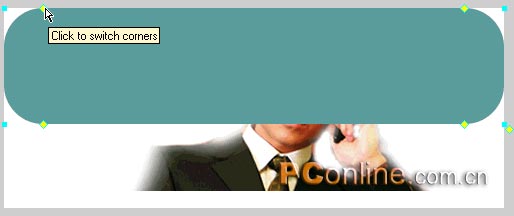
1、新建文件,大小自訂,本例採用非正規的 Banner 尺寸 500×200 像素。先匯入要呈現的點陣圖像,再選取 Shapes 工具組的圓角矩形工具,在編輯區畫一個圓角矩形。圓角大小可透過拖動四角黃色菱形框調整:
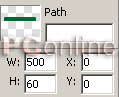
注:圓角矩形的大小與位置可透過調整 Properties 屬性面板 Info 區域的數值來實現:
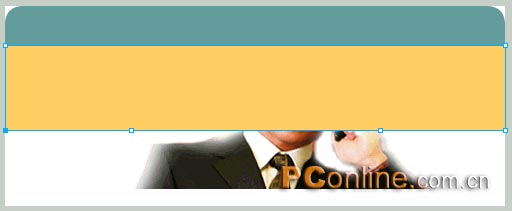
2、在編輯區畫一個大矩形,寬度以能覆蓋上側圓角矩形為準,位置如下圖。同時選取兩個矩形,執行「Modify > Combine Paths > Punch(打孔)」。
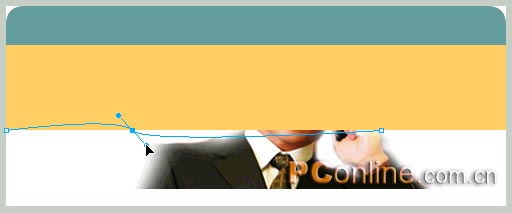
3、在打孔後生成的圓角矩形下方畫一個矩形,高度以達到位圖約 2/3 處為準(可自行決定),為了敘述方便把填充改為淡黃色。選取超級選擇工具(白色箭頭),在黃色矩形任一頂點點擊選取節點,再選鋼筆工具,在下方路徑上點擊以新增節點:
4、仍選鋼筆工具,逐一調整新增的兩個節點。先選左側節點,點擊並按住不放,即可透過旋轉或上下拖動顯示該節點的調節手柄:
5、依同樣方法調整右側新增的節點:
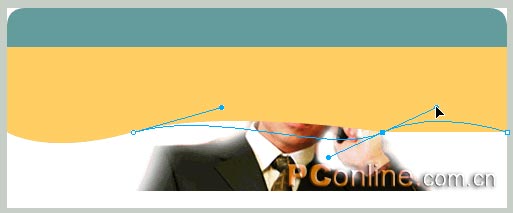
6、透過兩個節點調節手柄的調整拖動,原本水平的底面便產生了波浪形。其實用鋼筆讓手柄顯現後,剩下的調整改用超級選擇工具會更輕鬆,各位可自行試驗:
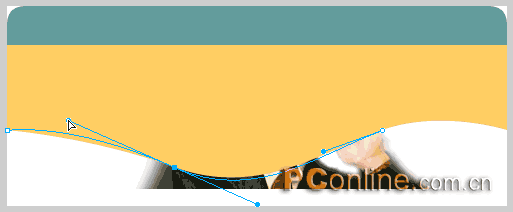
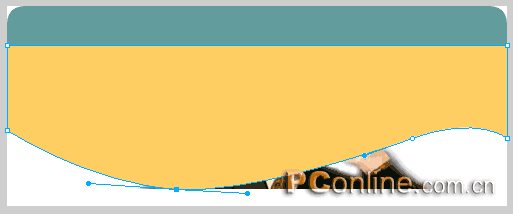
7、最終調出的波浪效果如下圖。
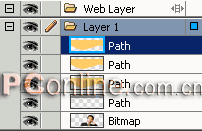
8、選取調整好的黃色路徑,執行兩次「Ctrl+Shift+D」原地克隆兩個相同物件,此時圖層面板如下:
9、選最上層的路徑,用超級選擇工具把下方兩側節點往下拖一段距離,同時把右側新增的節點也往下拖,先憑感覺操作再細調,調整後如下:
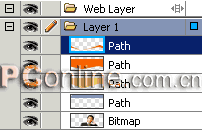
10、為後續操作方便,把再次調整後的黃色路徑填充改為橙色,此時圖層排列如下:
11、執行「Ctrl+Shift+D」原地克隆一個橙色路徑,同時把下層的一個黃色路徑拖到最上層,具體的圖層排列如下圖所示。
- 上一篇文章: Fireworks 教學:製作破殼而出的夢幻美女
- 下一篇文章: Fireworks 鼠繪教學:畫出一顆逼真的鮮橙(上)