本章導讀
這一章把 Fireworks 從「畫圖工具」推向「網頁素材生產工具」。我們會動手做熱點與圖像地圖、練習切片思維、組裝多狀態按鈕與導覽列,最後替這些元件掛上行為,讓頁面真正可以「互動」。學完之後,你應該能獨立完成一張 Banner 的切圖、一組選單的製作,並輸出可直接嵌入網頁的圖檔與程式碼。
學習地圖
- 圖像地圖與熱點:概念、建立、編輯、掛連結、輸出
- 切片的應用:矩形切片、多邊形切片、文字切片與切片輸出
- 按鈕與導覽列:四種狀態、Link Wizard、批次輸出
- 行為(Behaviors):事件與動作的組合、互動圖像輪替
重點與難點:熱點與切片的建立與編輯、超連結位址的指派與輸出設定、按鈕與導覽列的製作流程,以及 Web 行為事件的觸發寫法。
關鍵字:熱點、切片、按鈕、導覽列、行為
11.1 圖像地圖與熱點
11.1.1 先搞懂三個名詞
超連結本質上就是一個「可點擊的標記」。點它,瀏覽器便載入另一個網頁;這個標記可以掛在文字上,也可以掛在圖片上。
圖像地圖(Image Map)指的是「帶有超連結的圖片」。
熱點(Hotspot)則是更進一步的概念:同一張圖的不同區域,各自指向不同的連結,這些被切分出來的區域就叫熱點。圖像地圖其實只是熱點應用的其中一種特例。
11.1.2 建立熱點
工具箱裡的「Hotspot Tool」是建立熱點的入口 ,工具組內含矩形熱點
 、橢圓熱點
 與多邊形熱點
 三種。
操作方法很直覺:選好工具後在圖片上按住左鍵拖曳,框出你要的範圍再放開。此時該區域會被半透明的熱點色覆蓋,正中央出現一個準星圖示,代表熱點已經建立成功。

換用不同形狀的熱點工具,就能畫出矩形、圓形或不規則的多邊形範圍。
11.1.3 編輯熱點
一、移動位置
用指標直接選取熱點,按住左鍵拖到新位置即可。
二、改變形狀
- 選取要調整的熱點。
- 開啟【Window】→【Object】叫出 Object 面板。
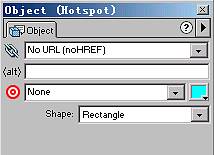
- 在 shape 下拉選單中切換形狀;若想改為多邊形,選擇「Polygon」。
- 回到畫面,拖動熱點邊緣的節點,原本的矩形就能任意轉角變形(但邊數無法增減)。
三、改變顏色
Object 面板上有個色井按鈕,點開即可更換熱點的顯示色。
四、顯示與隱藏
編輯圖片時若不想被熱點色塊干擾,可點工具箱最下方的隱藏熱點鈕 ;要再看回來,就按顯示熱點鈕
 。
11.1.4 指派超連結
- 選取熱點,開啟【Window】→【Object】。
- 在網址欄填入連結位址,例如 www.yesky.com。
- 在 alt 欄填寫提示文字,例如「天極網」,這段字會顯示在滑鼠停留的 tooltip 上。
- 選擇開啟目標頁面的方式:
_blank:在新視窗開啟
_self:在目前框架內開啟
Parent:在父框架開啟
Top:整個視窗取代
設定完成後的面板狀態如下: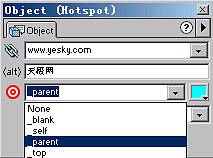
11.1.5 輸出熱點
熱點設定好之後要能用在網頁上,就得輸出。輸出時 Fireworks 會同時產生圖檔與 HTML 碼:
- 先依第九章學到的技巧把圖檔最佳化。
- 執行【File】→【Export】開啟 Export 對話框。
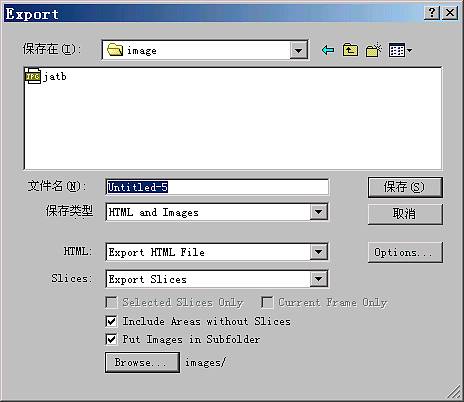
- 按下「儲存」即完成輸出。
11.2 切片的應用
切片是 Fireworks 為「圖像地圖」與「大型圖片」量身打造的功能,後來 Photoshop 6.0 也借用了這個設計。切片最大的價值在於:切割後的每一塊都能個別最佳化,各自取得最合適的檔案大小與畫質,最終目的仍是加快網路圖像的下載與瀏覽速度。在過去,要做完這件事得在好幾個軟體之間來回切換;有了切片,流程被壓縮成幾個動作。
11.2.1 建立切片
切片刻畫使用工具箱的「Slice Tool」,包含矩形切片 與多邊形切片
 ,而且只能在物件模式下操作。
- 矩形切片最簡單:選工具、在畫面上拖出一個矩形,Fireworks 會自動沿四邊把圖切成若干塊。
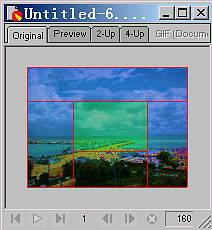 要增加切片就重複操作;要取消則選中切片按 Delete;要減少切塊數量,把切片一角的節點拖出可視範圍即可。
- 多邊形切片:選多邊形切片工具後,在需要的區域依序點出各個頂點,圍成封閉範圍即成。
11.2.2 文字切片
- 選取切片物件。
- 開啟【Window】→【Object】。
- 在 type 下拉選單中改選「Text」,此時會展開一段文字輸入區。
- 輸入內容後輸出,即可在瀏覽器中看到文字切片的效果。
11.2.3 為切片指派連結
操作方式與熱點完全相同,同樣在 Object 面板填入網址與 alt 說明。
11.2.4 編輯切片
一樣透過 Object 面板處理,邏輯與編輯熱點無異。
11.2.5 輸出切片
- 【File】→【Export】,選擇位置並命名。
- 在 Slices 下拉中挑選輸出策略:
None:不产生切片檔
Export Slices:依已畫的切片輸出
Slice Along Guides:依目前文件上的輔助線輸出 - 勾選 Put Images in Subfolder,按 Browse 指定切片圖檔的存放資料夾。
- 按 Ok 完成。
11.3 按鈕與導覽列
11.3.1 按鈕的四種狀態
- Up:正常(未互動)狀態
- Over:滑鼠移入的狀態
- Down:滑鼠按下的狀態
- Over While Down:按下後仍停留在按鈕上移動的狀態
11.3.2 製作按鈕
- 【Insert】→【New Button】開啟按鈕編輯器。
- 編輯器中有一個「+」記號作為原點,以此為中心分別畫出各狀態的圖形;善用樣式面板可以快速套出不同質感。
- 做完關閉編輯器,新按鈕會出現在 Library 面板,日後可重複取用。
11.3.3 為按鈕掛連結
- 選取要設定的按鈕。
- 在 Object 面板點擊「Link Wizard」,開啟連結精靈。
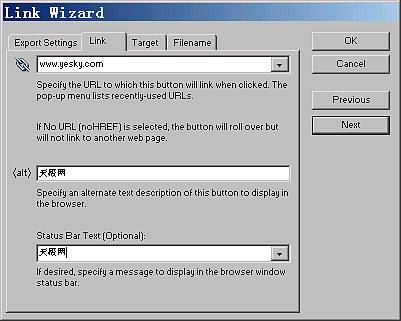 對話框共有四個頁籤,指派連結請切到「Link」頁籤,填入網址與提示文字;其中 Status Bar Text 指的是滑鼠懸停時,瀏覽器狀態列會顯示的字串。
- 依精靈指示完成其餘頁籤設定,按 Ok。
11.3.4 輸出按鈕
按鈕不單獨輸出,它是文件的一部分,因此輸出流程與切片相同。輸出前可先在 Link Wizard 的 Export Settings 頁籤按 Edit,開啟 Export Preview 做輸出前的最佳化,回到文件後按工具列上的輸出鈕即可。
11.3.5 導覽列
導覽列本質上就是「一組各自指向不同網址的按鈕集合」。它通常被放在網站的 Top 框架中,永遠停留在畫面上,替訪客指引方向,因此被稱為導覽列。製作方式就是依序做出多顆按鈕、排列整齊、各自指派連結與行為,再放進頁面。
11.4 行為(Behaviors)
行為是網頁中「一連串的動作」,用來實現使用者與頁面的互動,或觸發某項任務。一個行為=一個觸發事件+一組動作。常見事件有 onClick、onMouseOver、onLoad 等;對應的動作則有彈出對話框、替換圖片、顯示提示訊息等等。
Fireworks 內建 Behavior 機制,讓使用者不必手寫程式也能建立行為,並自動產生對應的 JavaScript,直接放進網頁使用。
以下用最常用的「互動圖像輪替」當範例:
- 在文件中插入第一張圖。
- 從 Frames 面板新增第二影格,放入第二張圖。
- 選取圖像並建立切片。
- 選取該切片,在 Behaviors 面板按「Add Action」,選擇「Swap Image」,開啟 Swap Image 對話框。
- 勾選 Frame No 並填入 Frame 2。
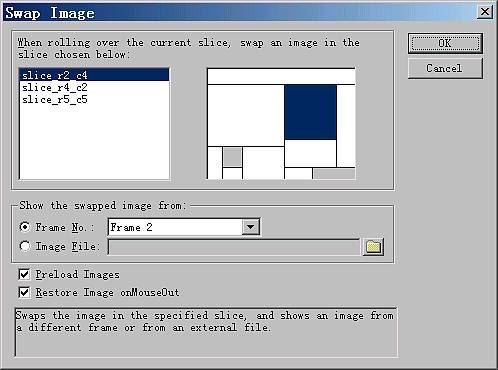
- 按 Ok 完成輪替設定。
- 到預覽模式確認效果。
把這個基本模型練熟之後,你就能堆疊出更複雜的互動行為。
小結
本章把 Fireworks 的網頁面向完整走過一遍:熱點與圖像地圖、切片思維與輸出、按鈕與導覽列的製作,以及為元件掛上行