上一節我們靠調整圖層混合模式做出了眼花繚亂的效果,這次再往下深挖一層。名稱依舊暫且叫「寶石花」。
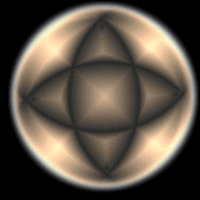
一、畫圓並設定放射漸層
1、開啟 FWMX 新建 200×200、黑色背景的文件。
2、用橢圓工具配合 Shift 畫一個正圓,在屬性面板設定:Stroke 為 None;Fill 選 Radial(放射漸層);Edge 選 Feather(羽化),數值保持預設的 10。
二、編輯漸層色條
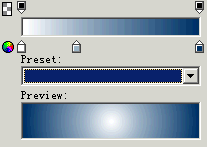
3、點擊填充色塊開啟設定框,左側色塊保持預設白色,右側設為 #003366。在色列上距左側約三分之一處點擊,新增一個色塊並保持不動:
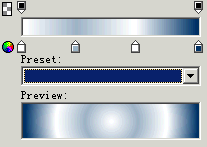
4、在距右側約三分之一處再點擊新增色塊,把顏色改為白色:
5、回到編輯區,圓形的填充應該如下:
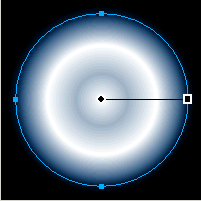
三、拖動手柄改變漸層方向
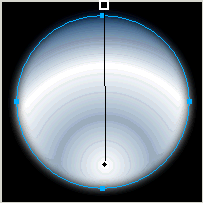
6、選中圓形出現顏色手柄,用滑鼠把圓形填充手柄往下移動,再選矩形填充手柄逆時針旋轉並拉長兩點距離,最終如下圖(你也可以嘗試別的拖法,會得到不同結果):
四、克隆、旋轉 90 度、加亮
7、按 Ctrl+Shift+D 克隆,再按 Ctrl+Shift+T 執行數值變形,方式選 Rotate、角度 90 度。(也可直接用 Modify → Transform → Rotate 90° CW。)
8、在圖層面板把克隆物件的混合模式改為 Lighter(加亮):
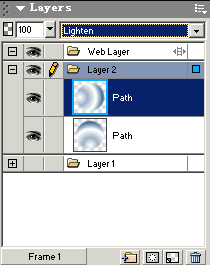
9、打開 History 面板,同時選取 Clone、Transform、Blend Mode 三個步驟:
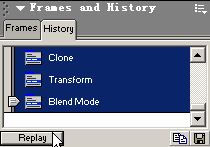
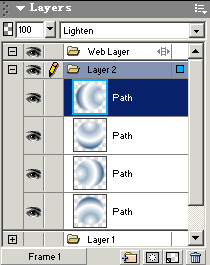
10、連點三次 Replay,圖層面板會出現三個克隆物件:
11、回到編輯區看目前的樣子:
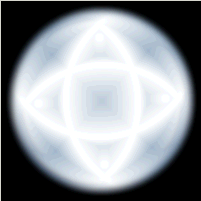
五、為什麼要轉點陣圖
12、接下來還有些工作。
13、按 Ctrl+A 全選,Ctrl+G 群組,再按 Ctrl+Shift+Alt+Z 把群組物件轉為點陣圖。
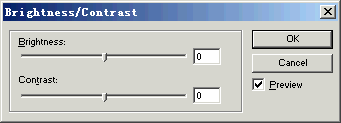
這一步為何必要?因為下一步要調亮度/對比度。選城市群組後執行屬性面板的 Effects → Adjust Color → Brightness/Contrast,會跳出對話框:
但此時畫面上的物件卻變了——原本的寶石花圖案消失,只剩最上層的圖形:
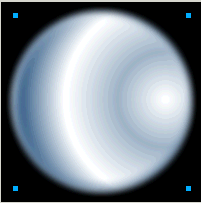
這当然不是我們要的,因為要調整的是整個群組而非單一圖層,所以必須先轉為點陣圖。
六、調亮度對比並反轉
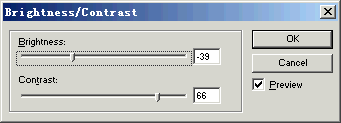
14、選中點陣物件執行前述效果命令,在對話框中調整亮度與對比度:
15、調整後的畫面:
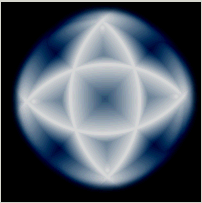
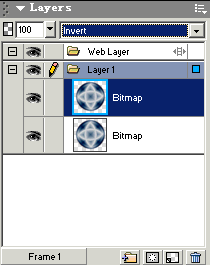
16、按 Ctrl+Shift+D 克隆,在圖層面板把克隆物件的混合模式改為 Invert:
17、成果如下,個人覺得這張比上一節更像寶石花:
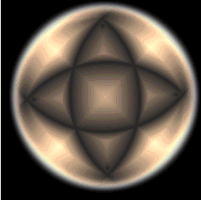
這次除了混合模式,還加上了效果調整,成品因此更細緻。這些範例只想拋磚引玉——拿起滑鼠在 FWMX 裡隨意試幾下,你很可能做出比這更好的圖,做出來不妨與大家分享。