看過用 Photoshop 做的馬賽克文字嗎?Fireworks 同樣做得到。先看完成效果:
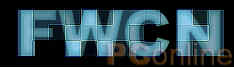
圖1
核心思路:放大截屏,再縮回來
做法是把小字級的文字放大檢視,用截屏取得它「模糊後」的樣子,貼回原尺寸,就成了馬賽克。
步驟 1~2:輸入文字並加內側發光
新增文件,尺寸與背景自訂。輸入「馬賽克文字」,字體選較粗的「方正超粗黑簡體」,字級 64,顏色白色。選中文本後套用【陰影和光暈】→【內側發光】,保持預設即可。

圖2
為什麼是 64?因為後續會把文字縮小為 4 號字,再放大 16 倍來產生馬賽克塊,而 4×16 剛好等於 64,這樣貼回來時尺寸才會完全對齊。現在看不懂沒關係,做完就清楚了。
步驟 3:克隆並縮到 4 號
按 Ctrl+Shift+D 克隆文字,把克隆物件的字級改為 4,其他設定不動。把它放到編輯區左上角方便操作。

圖3
步驟 4:把檢視比例拉到 1600%
點擊狀態列的檢視比例切換鈕設為 1600%(按 Ctrl+6 也可以)。
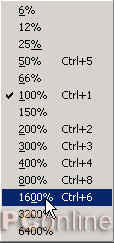
圖4
步驟 5:截屏
拖動捲軸讓文字位於編輯區中央。此時因為處於超放大狀態,文字邊緣自然呈現馬賽克狀。按鍵盤的 Print Screen 鍵擷取整個螢幕。

圖5
步驟 6:貼回並裁切
按 Ctrl+1 回到 100% 檢視,按 Ctrl+V 把截屏圖貼上。拖動它讓馬賽克區域蓋住步驟 2 的原始文字。用「選取框」工具圈出馬賽克範圍,按 Ctrl+Shift+I 反選,再按 Delete 刪掉多餘部分。
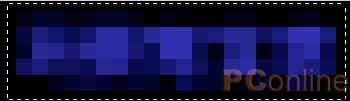
圖6
步驟 7~8:用魔術棒清掉黑邊
選中上層的點陣物件,用「魔術棒」工具在圖片邊緣點一下,即可選=black 背景,按 Delete 刪除。
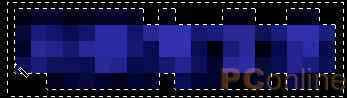
圖7
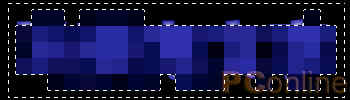
圖8
步驟 9~10:降低不透明度
仍選中上層點陣物件,在屬性面板中把混合模式保持「正常」,不透明度設為 48。降低不透明度能讓馬賽克塊與底層文字融合得更自然。
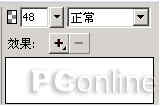
圖9

圖10
步驟 11:銳化(成敗關鍵)
選中點陣物件,套用【銳化】→【銳化】,再重複執行 2~4 次直到滿意。本例執行了 3 次。銳化能把截屏造成的模糊邊界重新「咬」出清晰方塊,馬賽克顆粒感才會分明。
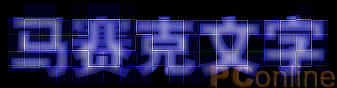
圖11
步驟 12:微調收尾
最後可再用「魔術棒」工具配合 Shift 鍵,對特定色塊做選取與細部調整,讓整體馬賽克分布更均勻,特效就完成了。
- 上一篇文章: Fireworks MX 2004 實作:遠古獸皮卷軸
- 下一篇文章: 巧用 Fireworks 遮罩做平面設計:六邊形蜂巢質感圖