「怎麼把路徑變成選區」是許多 Fireworks 使用者關心的問題。其實從 Fireworks MX 開始,官方已經內建了將路徑直接轉為選區的功能;而在 4.0 或更早的版本,也有變通做法可以達成同樣目的。
一、Fireworks MX 的做法
為了方便說明,我們以簡單的圓形 A 與矩形 B 為例,示範如何把圓形 A 變成選區。更複雜的路徑,原理完全相同。
1、新增文件,用繪圖工具畫出圓 A 與矩形 B,此時它們分別位於兩個圖層。
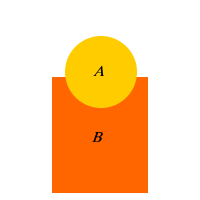
2、分別把 A、B 轉為點陣圖:Modify > Flatten Selection(快捷鍵 Ctrl+Alt+Shift+Z)。
3、在圖層面板(Window > Layers)中選矩形 B 所在的圖層,按住 Ctrl 點擊圓形 A 所在的圖層,游標會變成選區狀態。此時矩形 B 一直是作用中的物件,代表我們的操作都發生在 B 上。
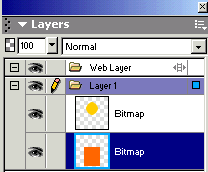
選取後,畫面會出現螞蟻線,範圍正是由圓 A 轉換而來的選區。

4、此時按下 Delete 鍵,矩形 B 落在圓形選區內的部分就會被刪除。

補充:第三步中按住 Ctrl 點擊封閉路徑(不一定要先轉點陣圖),就是「路徑轉選區」的核心操作。
注意:
1、封閉路徑轉選區時,該路徑的填充色不能為空。
2、矩形 B 必須先轉為點陣圖,才能按住 Ctrl 點圓 A 的圖層、把選區套用到 B 上;否則操作對象會變成圓 A 本身。
接著看一個實作案例——用 MX 的路徑轉選區功能,把某個頭像從圖中取出。

上圖為 PNG 檔,用 Fireworks 開啟後含有一條封閉路徑,很適合拿來練習。
操作步驟:
1、用鋼筆工具沿人物頭像的輪廓描出路徑。
2、為封閉路徑填上任一顏色,然後轉為點陣圖。
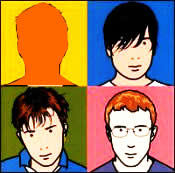
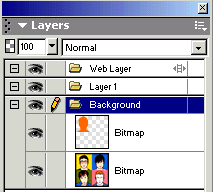
3、在圖層面板選中有彩色頭像的物件,按住 Ctrl 點擊剛才轉好的點陣圖。
4、把選區內容複製,新增一個文件後貼上。

二、Fireworks 4.0 與更早版本的做法
舊版本沒有「路徑直接轉選區」的指令,但幾乎所有類似需求都能用 Mask(遮罩)變通實現。
同樣以圓形 A 與矩形 B 為例,若要在舊版中取得「圓 A 在矩形 B 內的區域」,只要把圓形 A 填成黑色,同時選中兩個物件,執行 Modify > Mask > Group As Mask 即可。
注意:在 MX 中做同樣操作時,圓形 A 要填成白色,因為 MX 裡白色代表可見區域。
以下仍用「取出彩色頭像」當例子:
1、同樣用鋼筆工具描出頭像輪廓,可沿用前面的 PNG 檔練習。
2、把封閉路徑填為黑色(#000000),MX 中則填白色(#ffffff)。
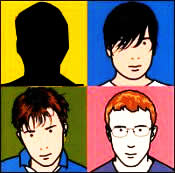
3、同時選查封閉路徑與彩色圖案,執行 Modify > Mask > Group As Mask,就能得到我們要的結果。
- 上一篇文章: Fireworks 教學:製作 3D 空間感環繞文字動畫
- 下一篇文章: Fireworks 鼠繪教學:復刻 1984 年生肖鼠郵票