最終效果:

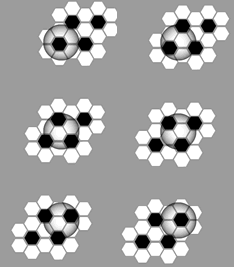
看起來很 3D 吧?其實只是視覺錯覺。把中間過程拆開看就明白了:
註:本篇翻譯自國外教學,若翻譯或操作描述有誤,歡迎指正。
一、建立整體圖形
1. 新建 300×300 畫布,填成灰色,例如 #999999 或 #cccccc。
2. 選擇多邊形工具並依下圖設定參數。

3. 參數設好後,在畫布上畫一個 32×27 的多邊形。
4. 複製這個六邊形共 12 個,並依下圖排列。
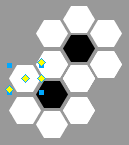
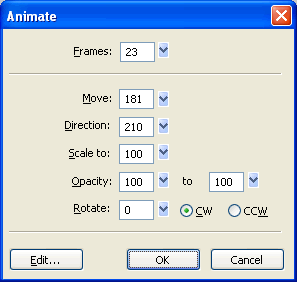
5. 全選圖形,執行「修改 → 元件 → 轉換為元件」,類型選「動畫」,參數如下。
二、球體上的遮蔽
1. 新增一個圖層並確保它在最上方,雙擊進入編輯。在畫布上畫一個 300×300 的藍色(#0000FF)矩形,座標設為 (0,0)。
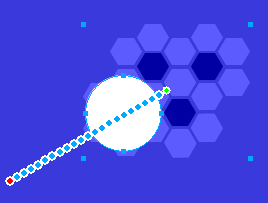
2. 畫一個 76×76 的白色圓形,複製兩份備用(可以先鎖住並隱藏)。先放好第一個,讓它的中心大約落在最下方那個黑色六邊形上。
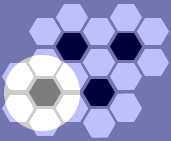
3. 選中兩個路徑——注意白色圓形要在上層——然後執行「修改 → 遮罩 → 組合為遮罩」。若看不清楚可以先把透明度降低,完成後再調回來。操作正確的話應該會得到下圖的形狀。

遮罩
三、調整動畫
開始播放動畫,如果實際跑起來和預期不同,可以回到「修改 → 動畫 → 設定」重新調參。也可以先把遮罩取消群組再修改,改完重新組回。多試幾次直到旋轉看起來順 ]),
順為止。
四、修飾
1. 前面不是複製了兩個白色圓形備用嗎?現在用第一個,蓋在上方,選中兩者組合為遮罩。
2. 用第二個圓形加上內斜角(套用兩次),參數為 smooth(平滑)與 raised(凸起)。
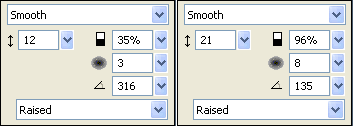
然後把它的混合模式設為「色彩增值」。
3. 打上 football 字樣,轉換為路徑,把要替換掉的 O 刪除,再把球體鑲上去。

4. 導出預覽。按 Ctrl+Shift+X 開啟匯出視窗,調整參數到自己滿意後輸出即完成。
用同樣的做法,還可以延伸出籃球、高爾夫球等其他球體的 3D 動畫。
最後附上源檔:

- 上一篇文章: Fireworks 教學:從零開始設計一張漂亮網頁
- 下一篇文章: Fireworks 教學:用搖動變形做出搖滾波字效