用 Fireworks 做 Vista 風格炫彩光暈,只要兩招就夠
編輯:Fireworks使用技巧
作品簡介:Vista 時期那種從中心向外爆發的光暈,放到今天依然好用,當背景、當按鈕底圖都不退流行。本篇教學只用到兩個技巧——「建立控點」與「放射狀模糊」,卻能做出相當接近原版質感的成果,簡單又實用。
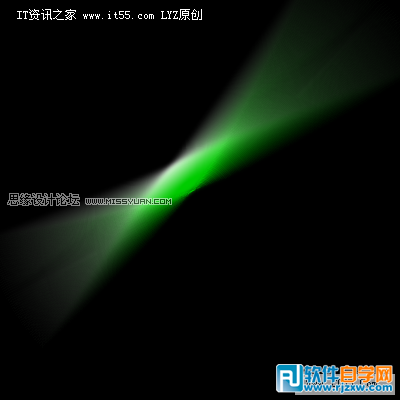
效果圖
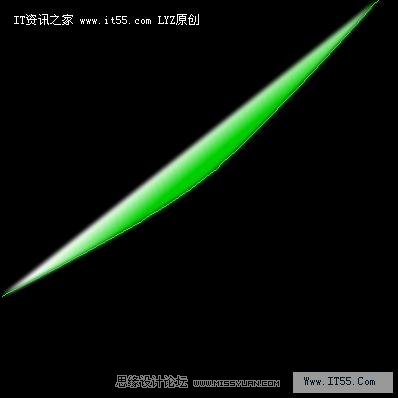
步驟一:用鋼筆工具畫出一枚彎月形,並套用漸層填充。
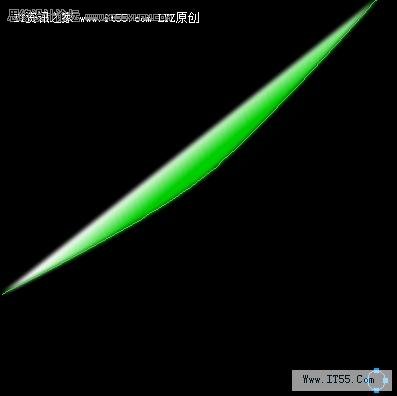
步驟二:畫一個與畫布同色的小圓,放在適當位置。它的作用是作為放射模糊的控制中心點——模糊會以這個圓的圓心為放射源,位置決定光暈的輻射方向。
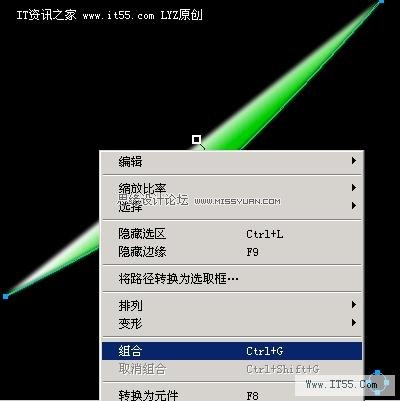
步驟三:按住 Shift 同時選取彎月形與小圓,將兩者群組。此時控制中心點會被記錄下來。
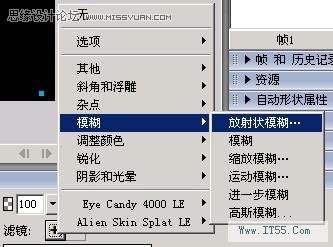
步驟四:選取群組後的圖形,在下方濾鏡中選擇「模糊」>>>「放射狀模糊」。
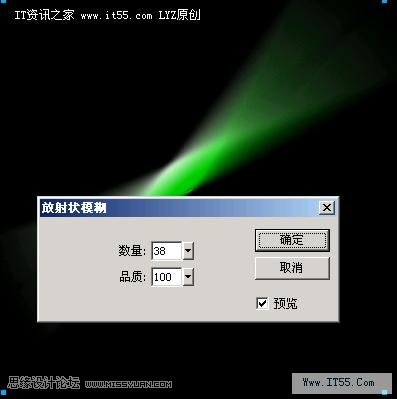
步驟五:調整「數量」與「品質」兩個參數。數量決定拖影的層數,品質影響運算精度與耗時,可依實際需求微調。
步驟六:按下確定,成果如下。
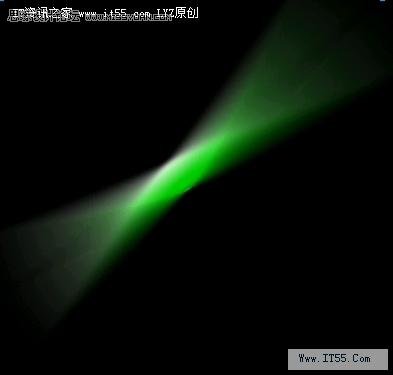
相較於其他做法,這個流程的好處是完全走向量路徑,之後想改顏色或形狀都不用重來。若嫌光暈太硬,可以再複製一層降低透明度疊上去,讓邊緣更柔和。
png 源文件: