Fireworks 紋理與紋理填充:怎麼看、怎麼取、怎麼用
編輯:Fireworks使用技巧
作品簡介:要不要用紋理,某種程度上是主觀判斷——大面積色塊、需要間距一致的線條時,紋理確實省事。但如果電腦效能或時間有限,一筆一筆複製往往不是好辦法。本文談的是更根本的問題:怎麼判斷一張圖用了紋理,以及怎麼把它取下來重用。
當我們想模仿某個效果時,最難的常常是「看不出原作者用了什麼手法」。這時候最好的辦法就是實驗——前提是你有時間。若時間不夠、經驗也不足,那就用無敵的放大觀察法。
這裡提供一個小工具 TakeColor.rar,它除了能放大(倍數可調),還能取色(預設 Alt+C)。利用它你可以方便地比較像素,判斷原圖是否使用了紋理。
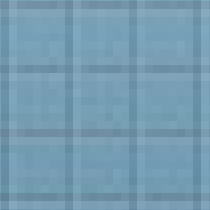
以這張圖為例,至少可以確定這段線使用了紋理(或說可以用紋理實現),因為每個交界處的像素都完全一致,小矩形中的像素也很接近。那為什麼又略有不同?因為這只是一張 JPG 有損壓縮檔,難免有差異。
那麼這個紋理該怎麼取下來?基本靠肉眼判斷(當然也能用工具)。筆者偏好用工具,但肉眼看%>的好处是能提升熟練度、節省時間,早日向老鳥邁進。
各位可以用工具的裁切功能確定一個合理又完整的紋理範圍,需要細細調試;若能搭配肉眼觀察,效率會大幅提升。
上圖我切取的紋理範圍如下:
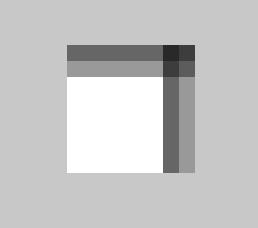
為了做出立體感,我重新調整了一下:

然後填進自己做的圖裡:

要注意的是,填充不是「倒進去就結束」,還需要仔細調整各項參數與屬性,下面會把設定貼出來。
整個源文件:

畫一個矩形,依圖示設定漸層參數與角度,用來體現紋理在不同底色上的差異。
補充判斷要點:紋理的取樣範圍必須是「可無縫重複」的最小單位,邊界選錯就會在填滿後出現明顯的接縫。建議取樣時寧可小一點,多試幾次比一次取大來得準。
- 上一篇文章: Fireworks 打造標籤式灰色動態導覽列,從元件到幻燈全拆解
- 下一篇文章: Fireworks 繪製水晶條:三個路徑堆出的透明質感