第一天的內容或許有些枯燥,不過「工欲善其事,必先利其器」,接下來一起了解 Dreamweaver 8 的操作環境,完成站點的創建。
一、Dreamweaver 8 的操作環境
首次啟動 Dreamweaver 8 時會出現「工作區設定」對話框,左側是設計檢視、右側是程式碼檢視。DW 8 的設計檢視提供了將全部元素置於一個視窗的整合版面,我們選擇面向設計者的設計檢視版面。
DW 8 啟動後會先顯示起始頁,可勾選下方「不再顯示此對話框」將它隱藏。起始頁包含「打開最近項目」、「創建新項目」、「從範例創建」三個實用項目,建議保留。
新建或打開一個文件,進入 DW 8 的標準工作介面,包含:標題顯示、選單欄、插入面板組、文件工具列、標準工具列、文件視窗、狀態列、屬性面板與浮動面板組。
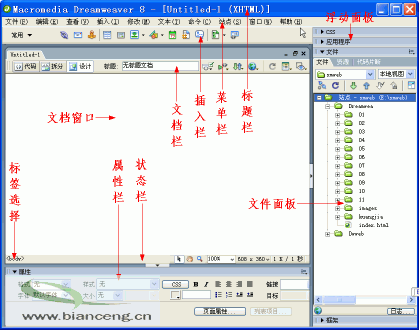
1、標題顯示欄
啟動後標題欄顯示「Macromedia Dreamweaver 8.0」,新建或打開文件後,後面還會顯示該檔的位置與檔名。

2、選單欄
DW 8 共有 10 個選單:檔案、編輯、檢視、插入、修改、文字、命令、站點、視窗與說明,其中編輯選單提供了對「偏好設定」的訪問。

檔案:管理檔案,如新建、開啟、儲存、另存、匯入、輸出列印等。
編輯:編輯文字,如剪下、複製、貼上、尋找、取代與參數設定等。
檢視:切換檢視模式及顯示/隱藏標尺、網格線等輔助功能。
插入:插入各種元素,如圖片、多媒體元件、表格、框架與超連結等。
修改:修改頁面元素,如在表格中插入表格、拆分合併儲存格、對齊物件等。
文字:對文字操作,如設定文字格式。
命令:所有附加命令項。
站點:創建與管理站點。
視窗:顯示與隱藏控制面板及切換文件視窗。
說明:線上說明功能,按 F1 就會打開電子說明。
3、插入面板組
插入面板整合了所有能在網頁應用的物件(含「插入」選單的選項),是圖像化的插入指令,透過一個個按鈕,就能輕鬆加入圖像、聲音、多媒體動畫、表格、圖層、框架、表單、Flash 與 ActiveX 等元素。

4、文件工具列
「文件」工具列包含各種按鈕,提供文件視窗檢視(如設計檢視、程式碼檢視)的選項、各種檢視選項與常用操作(如在瀏覽器中預覽)。

5、標準工具列
「標準」工具列包含來自「檔案」與「編輯」選單的一般操作按鈕:新建、開啟、儲存、儲存全部、剪下、複製、貼上、復原與重做。

6、文件視窗
打開或創建項目後進入文件視窗,可在其中輸入文字、插入表格與編輯圖片等。「文件」視窗顯示當前文檔,可選三種檢視:「設計」檢視是可視化頁面配置與編輯的設計環境,顯示類似瀏覽器所見的可視化表示;「程式碼」檢視是手動編寫 HTML、JavaScript 等各類程式碼的環境;「程式碼和設計」檢視則在單一視窗中同時顯示兩者。
7、狀態列
文件視窗底部的狀態列提供與當前文件相關的其他資訊。標籤選擇器顯示環繞當前選取內容的標籤層次結構,點任一標籤可選取該標籤及其全部內容,點 <body> 可選取整個文件正文。
8、屬性面板
屬性面板並非一次載入所有屬性,而是依選取的物件動態顯示對應屬性——選圖像就出現圖像屬性,選表格就變成表格屬性。

9、浮動面板
其他面板統稱為浮動面板,浮動於編輯視窗之外。初次使用時,這些面板依功能分成若干組。在「視窗」選單中選不同命令,可打開基本面板組、設計面板組、程式碼面板組、應用程式面板組、資源面板組與其他面板組。
DW 8 的基本工作介面終於介紹完了。從現在開始,一起來建造一座小房子吧!
- 上一篇文章: Dreamweaver 8.0 插入 Flash 動畫與媒體教學
- 下一篇文章: Dreamweaver 8.0 表單建立完整指南