Dreamweaver 8.0 插入圖像與屬性設定
編輯:Dreamweaver8.0教程
查看全套「dreamweaver8.0教程」
目前網路上支援的圖像格式主要有 GIF、JPEG 和 PNG,其中又以 GIF 與 JPEG 使用最廣。
1、插入圖像
製作網頁時,先構想布局,於圖像軟體中處理好圖片並放進站點根目錄的資料夾。插入時把游標放在文件視窗要插入圖像處,點擊常用插入欄的「圖像」按鈕。

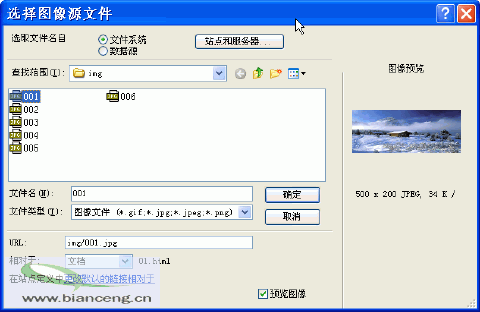
於「選擇圖像來源檔案」對話框中選擇 img/001.jpg,點擊「確定」即插入網頁。
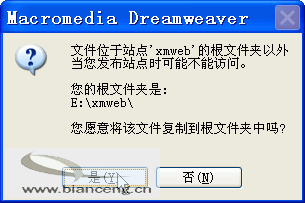
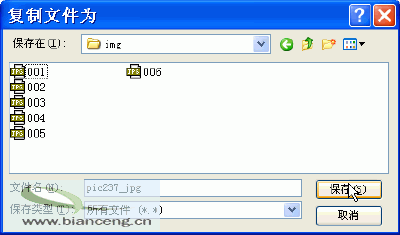
注意:若插入時圖片未存在站點根目錄,系統會跳出提醒對話框,點擊「是」後選擇本地站點路徑保存圖片,圖像仍可插入。
2、設定圖像屬性
選取圖像後,屬性面板會顯示其屬性。
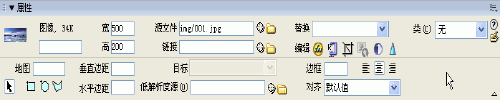
面板左上角顯示縮圖與大小,右側文字框可輸入圖像標記名稱。圖像大小雖可更改,但在 DW 中直接改並非好習慣;若安裝了 FW,可點擊  啟動 FW 縮放處理。大小改變時「寬」「高」會以粗體顯示並出現弧形箭頭,點擊可還原原始大小。
「水平邊距」與「垂直邊距」設定圖像與其他元素的距離;「邊框」設定邊框寬度(預設 0);「替代」設定替代文字,圖像無法顯示時會顯示該文字。點擊  對齊鈕可設為靠左、居中、靠右。「對齊」下拉選單則設定圖像與文字的對齊方式,共 10 個選項,可實現靈活的文字圖片混排。
3、插入其他圖像元素
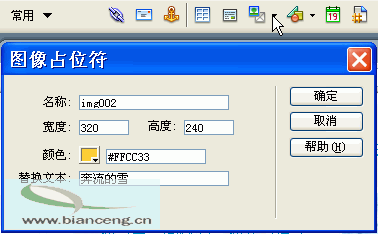
點擊「圖像」按鈕時,除「圖像」外還有「圖像佔位符」、「滑鼠經過圖像」、「導航列」等項目。
圖像佔位符:布局時若暫無圖片,可先用佔位符佔位。點擊「圖像佔位符」,於對話框中設定寬高與名稱即可。
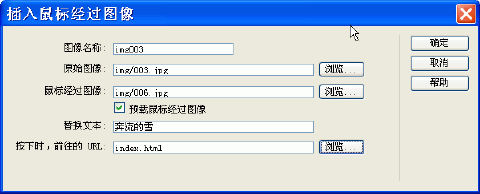
滑鼠經過圖像:由主圖像(首次載入顯示)與次圖像(滑鼠移過顯示)組成,兩張圖需大小相等,否則 DW 會自動調整次圖像大小。
圖片與文字一樣是網頁最常用到的內容,想排出精緻美觀的網頁,這些技巧可別錯過。
查看全套「dreamweaver8.0教程」
- 上一篇文章: Dreamweaver 8.0 插入與編輯表格完整教學
- 下一篇文章: Dreamweaver 8.0 網頁的整體設定指南