查看全套「dreamweaver8.0教程」
表格是網頁設計不可或缺的元素,能以簡潔高效的方式把圖片、文字、數據與表單元素有序呈現。使用表格排版的頁面在不同平台、不同解析度的瀏覽器中都能保持原有布局,相容性佳,是最常用的排版方式之一。
一、插入並編輯表格
1、插入表格
在文件視窗把游標放在要建立表格處,點擊「常用」快捷欄的表格按鈕,於「表格」對話框中指定屬性後插入。

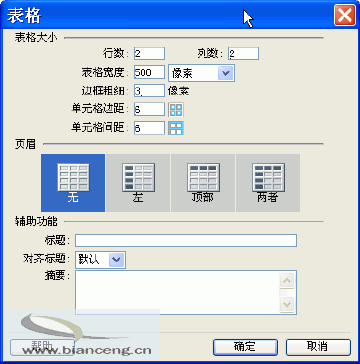
「列數」與「欄數」設定表格規模;「表格寬度」可填數值並選單位(百分比或像素),選百分比時寬度會隨視窗大小改變;「儲存格邊距」設定儲存格內部空白;「儲存格間距」設定儲存格間距;「邊框粗細」設定邊框寬度;「頁眉」定義頁眉樣式;「標題」定義表格標題;「對齊標題」定義標題對齊;「摘要」可為表格加上註解。
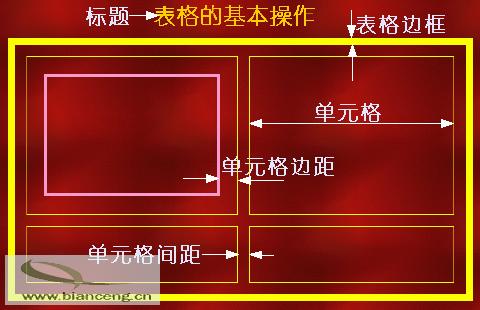
2、選擇儲存格物件
選取整個表格:把游標移到表格邊框,出現  標誌時點擊;或於表格內點擊後在狀態列選 <table> 標籤;或按右鍵選「表格」——「選擇表格」。
選取單一儲存格:按住 Ctrl 並點擊該儲存格,或選狀態列的 <td> 標籤。選取連續儲存格:按住左鍵從起始儲存格拖曳;選取不連續儲存格:按住 Ctrl 逐一點擊。選取某列或某欄:把游標移到列左側或欄上方,游標變箭頭時點擊即可。
3、設定表格屬性
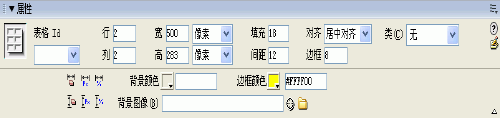
選取表格後可於屬性面板更改。「填充」設儲存格邊距、「間距」設儲存格間距、「對齊」設表格對齊方式(預設多為靠左)、「邊框」設邊框寬度、「背景顏色」與「邊框顏色」分別設定對應色彩。
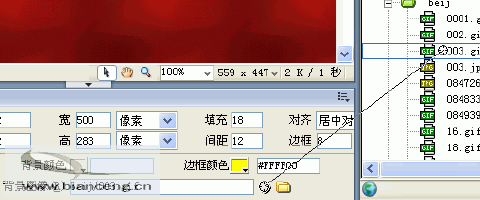
在「背景圖像」文字框填入路徑即可加入背景圖,也可點擊「瀏覽」按鈕於「選擇圖像來源」對話框中定位選擇。
4、儲存格屬性
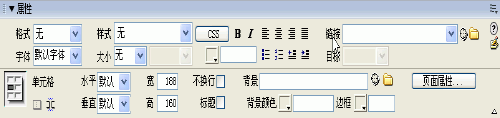
把游標移到某儲存格內,可利用屬性面板設定:「水平」與「垂直」設定內容對齊方式、「高」與「寬」設定尺寸、「不換行」防止長文字自動換行、「標題」使儲存格成為標題格式、「背景」與「背景顏色」設定背景、「邊框」設定邊框顏色。
5、表格的列與欄
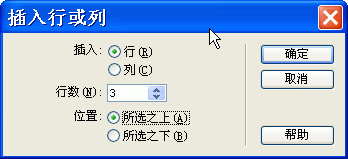
選取要插入處的儲存格後按右鍵,選「插入列」、「插入欄」或「插入列或欄」。選「插入列」會在上方插入空白列,選「插入欄」會在左側插入空白欄。選「插入列或欄」會跳出對話框,可設定插入列或欄、數量與位置。
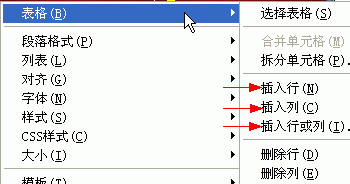
刪除列或欄:選取後按右鍵選「刪除列」或「刪除欄」。
6、拆分與合併儲存格
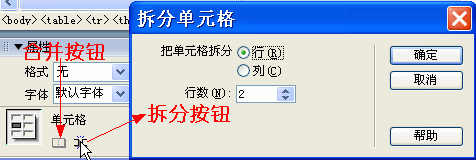
拆分時把游標放在待拆分儲存格內,點擊屬性面板的「拆分」按鈕並於對話框設定;合併時選取要合併的儲存格,點擊「合併」按鈕即可。
查看全套「dreamweaver8.0教程」
- 上一篇文章: Dreamweaver 8.0 網頁插入聲音的技巧
- 下一篇文章: Dreamweaver 8.0 插入圖像與屬性設定