一個優秀的網站不僅由文字與圖片組成,更應是動態、多媒體的。為增強網頁表現力、豐富顯示效果,我們可以加入 Flash 動畫、Java 小程序、音頻插件等多媒體內容。
一、插入 Flash 動畫
1、插入 Flash
插入前先複習表格排版。打開 03.html,設定頁面屬性:在「外觀」項設字體為宋體、字級 16px、文字色 #F282A8、背景圖 img/008.JPG,上邊距 50px、其餘邊距為 0;「連結」項選始終無底線、連結色 #F282A8、已訪問連結 #F5E458。
版面配置:
(1)插入一個 1 列 1 行的表格(表格1),寬 726px,邊框 0,儲存格邊距 0、間距 1,背景色 #892321,置中對齊。
(2)插入一個 3 列 2 行的表格(表格2),寬 100%,邊框 0,邊距與間距皆 0,背景色 #6DCFF6。設第一行左儲存格寬 173px、高 137px,第二行高 238px,合併第三行兩儲存格、高 50px。第一行左側插入 img/102.gif、右側插入 img/101.jpg,第三行置中輸入「版權所有©閃客啟航」。
(3)在表格2 第二行左側插入一個 6 列 1 行的表格(表格3),寬 95%,邊框與邊距 0、間距 5,置中對齊,第一行高 15、其餘各行高 40。
(4)在表格2 右側插入一個 1 列 2 行的表格(表格4),寬 550px,邊框、邊距、間距皆 0。
版面完成後開始插入元素。把游標放在表格4 右側儲存格,點常用快捷欄的媒體按鈕,選 Flash。
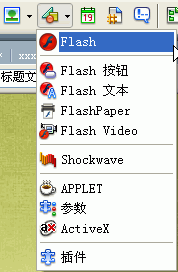
彈出「選擇文件」對話框,選 swf 資料夾中的 huaduo.swf,按「確定」後,插入的 Flash 不會顯示內容,而是以一個帶字母 F 的灰色框表示。點擊該 Flash,就能在屬性面板設定屬性:
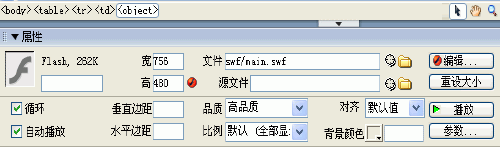
勾選「循環」則影片連續播放,否則播放一次後停止;勾選「自動播放」可設定是否在頁面加載時播放;「品質」下拉可選畫質,要最佳狀態就選「高品質」;「對齊」下拉用來設定 Flash 的對齊方式。
要讓頁面背景在 Flash 下襯托出來,可把 Flash 背景設為透明:點屬性面板的「參數」按鈕,在對話框中設參數為 wmode、值為 transparent。
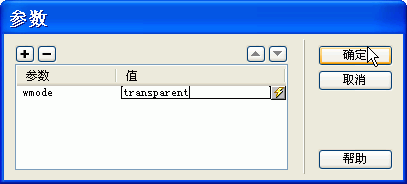
這樣在任何背景下,Flash 動畫都能實現透明背景顯示。
2、插入 Flash 文字
把游標放在表格3 第二行儲存格,用 Flash 文字製作導覽欄目。點媒體按鈕選「Flash 文字」,彈出對話框,字體隨意、大小 22px、顏色 #F5E458、轉滾顏色 #54C994,文字「圖片素材」、背景色 #6DCFF6,選好路徑連結。同法在表格3 第 3~6 行製作「代碼素材」、「Flash 動漫」、「精美壁紙」、「音頻視頻」等欄目。
3、插入 Flash 按鈕
把游標放在要插入按鈕處,點媒體按鈕選「Flash 按鈕」,彈出對話框。
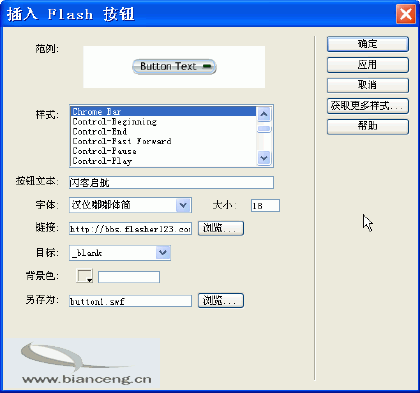
「樣式」選按鈕外觀、「按鈕文字」輸入文字、「字體」與「大小」設文字樣式(字級變大按鈕不會跟著變);「連結」輸入按鈕連結(可內可外)、「目標」設開啟視窗。要修改 Flash 按鈕,先選中它,再在屬性面板點「編輯」,會自動彈出「插入 Flash 按鈕」對話框,改設定即可。
4、插入 FlashPaper
還可在網頁插入 Macromedia FlashPaper 文件。瀏覽者打開含 FlashPaper 的頁面時,能瀏覽文件所有頁面而無需加載新網頁,還能搜尋、列印與縮放。把游標放在要顯示處,選「插入」>「媒體」>「FlashPaper」,在對話框中瀏覽並選定文件,需要時輸入寬高指定尺寸(FlashPaper 會縮放文件以符合寬度),按「確定」插入。由於 FlashPaper 是 Flash 物件,頁面上會出現 Flash 佔位符,可在屬性檢查器設其他屬性。
5、插入 Flash 視頻
可參考相關影片教學。
- 上一篇文章: Dreamweaver 8.0 建立各種連結關係教學
- 下一篇文章: Dreamweaver 8.0 操作環境與工作介面導覽