Dreamweaver CS5 怎麼製作網頁框架?圖解九個步驟
編輯:Dreamweaver相關
Dreamweaver 是製作網頁相當順手的工具,能突破不少傳統排版的限制。以下示範在 Dreamweaver CS5 中建立框架結構的完整流程。
步驟一:先開一個草稿檔
新增一個 HTML 檔案。這個檔案只是暫時草稿用的。
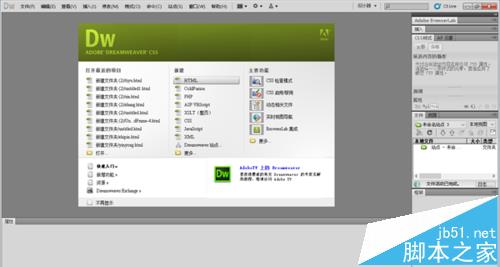
步驟二:插入框架
選擇「插入 → HTML → 框架 → 對齊上緣」。這裡示範的是上下結構的框架,若你需要其他版型可自行選擇。

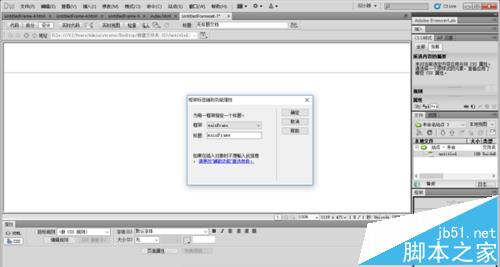
步驟三:為各框架命名
對話框會列出每個框架的名稱。你可以自訂,也可以沿用預設;但如果框架數量較多,強烈建議自己命名,後續維護會輕鬆很多。
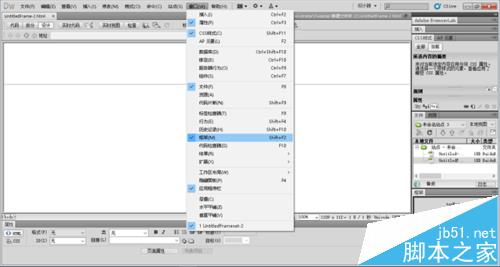
步驟四:開啟框架面板
若右下角沒有框架視窗,選擇「視窗 → 框架」,開啟框架面板,這對後續編輯很有幫助。
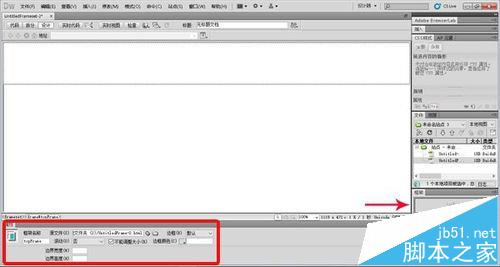
步驟五:逐一編輯各框架
在右側面板中可以選取任一框架,個別調整它的大小、顏色、邊框等屬性,方便接下來的排版。
步驟六:調整框架分隔線
兩個框架中間那條線可以直接拖動來改變比例;也可以選取它來設定顏色與粗細。點選這條線等於選中了整個框架集。
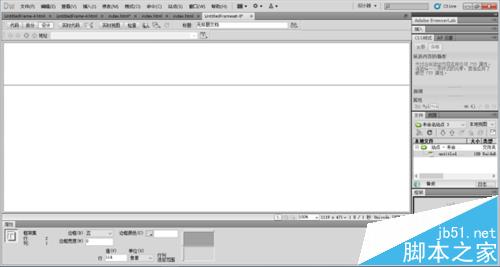
步驟七:用「框架集另存為」一次存檔
點「檔案」,選擇「框架集另存為」,就能一次保存所有框架。否則你得逐一把每個框架各存一次。
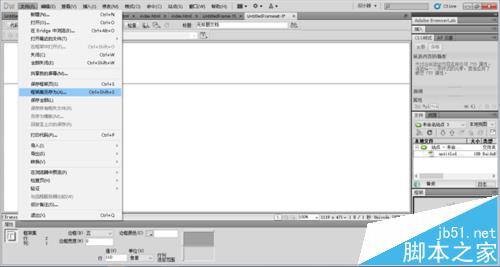
步驟八:命名並確認
接著你就會得到一個新的 HTML 檔,可以自行命名,裡面包含了剛才做的整個框架結構。
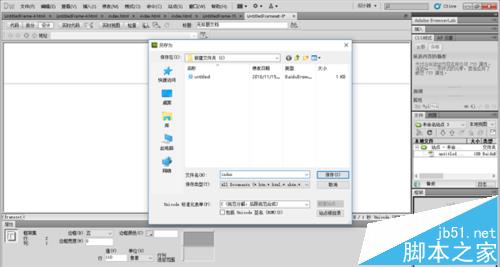
步驟九:理解檔案結構
要記住:每一個框架其實都是獨立的一個檔案。如果你不用「框架集另存為」,就得手動把每個框架各存一次。
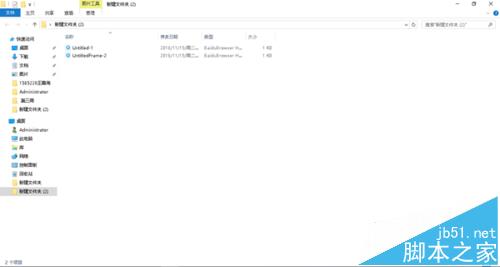
提醒:框架既然是獨立檔案,存檔時千萬別漏掉任何一個。
- 上一篇文章: Dreamweaver 怎麼讓段落自動首行縮進兩個字?
- 下一篇文章: 用 div 讓網頁圖片排版整齊:Dreamweaver 實作教學