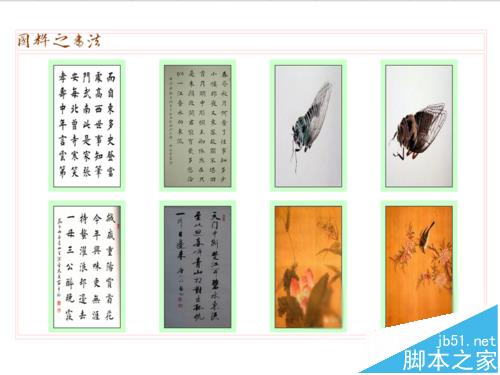
圖片排版的好壞,往往直接決定網頁的整体質感。想讓多張圖片對齊整齊、彼此間距一致,用 div 搭配 CSS 就能做到。以下把整個製作過程與程式碼分享出來。
步驟一:新增 HTML 檔
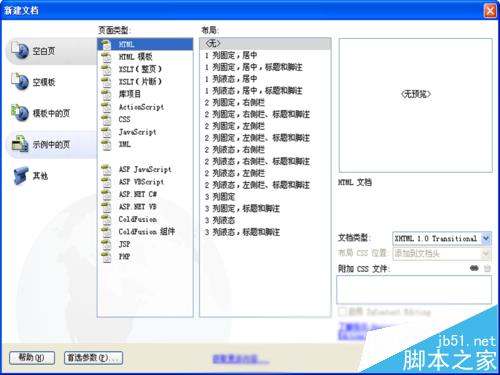
啟動 Dreamweaver CS5,執行「檔案 → 新增」,在對話框中選擇 HTML 並按「建立」。
步驟二:修改標題
把 <title>無標題文件</title> 改成 <title>div 排版圖片效果</title>。
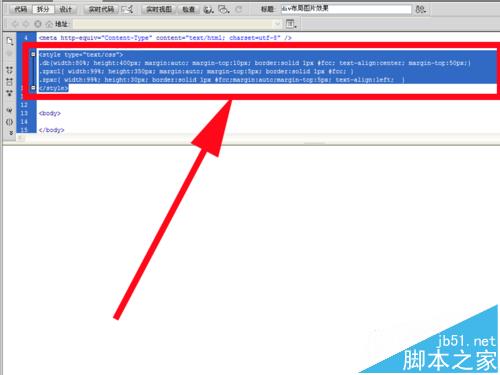
步驟三:寫入整體樣式
在 <title> 標籤下方輸入 <style> 相關程式碼,定義網頁的整體樣式。樣式寫得好壞,直接影響最終的美觀程度。
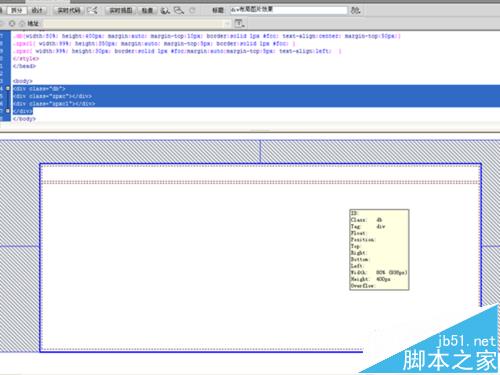
步驟四:建立三層 div 骨架
在 <body> 中輸入三個 div 標籤,分別設定各自的 class:最外層設為 db,中間兩個設為 zpxc1 與 zpxc。此時下方就會看到基本的框架雛形。
步驟五:設定圖片容器樣式
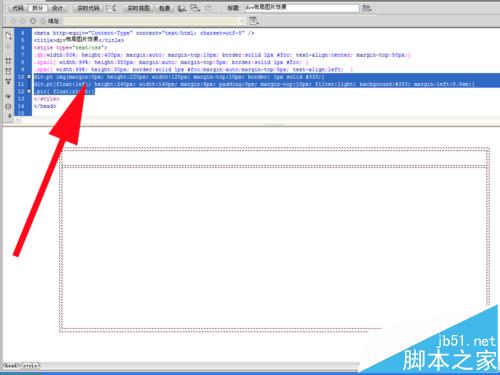
外層骨架完成後,接著設計 div 排版圖片的部分,撰寫對應程式碼,設定容器尺寸與相關屬性,同時處理圖片本身的樣式:
div.pt img{margin:0px; height:220px; width:120px; margin-top:10px; border: 1px solid #333;}
div.pt{float:left; height:240px; width:140px; margin:6px; padding:0px; margin-top:10px; filter:light; background:#333; margin-left:0.8em;}
.pic{ float:right;}
步驟六:放入圖片
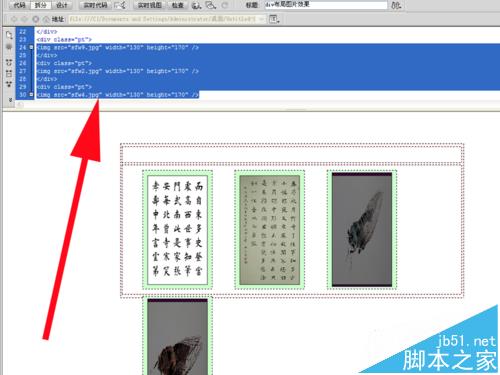
在 class 為 zpxc1 的 div 中建立四個新的 div,並設定 img 的 src 屬性值,把圖片正確連結進來。
步驟七:預覽並存檔
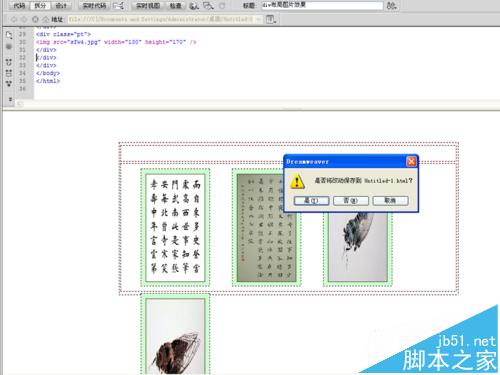
按 F12 在瀏覽器中預覽,跳出「是否將改動儲存到」提示時按「是」,選擇合適位置存檔。
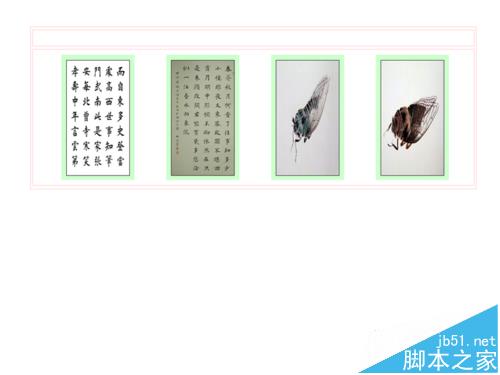
步驟八:加上標題文字
在 class 為 zpxc 的 div 中輸入「作品展示」四個字,再看一次效果,不合適就再微調。
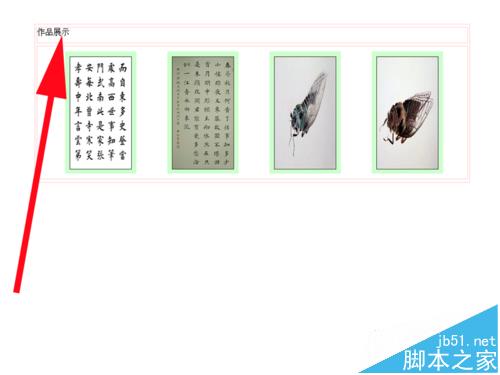
步驟九:調整高度以容納更多圖片
若圖片數量較多,可以修改 zpxc1 與 db 的高度,反覆調整直到合適,再重複步驟六、七用同樣方式建立更多圖片 div。
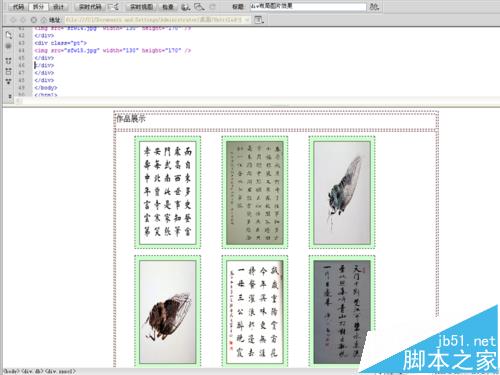
步驟十:用圖片替換文字標題
如果對「作品展示」這幾個字不滿意,也可以改用圖片取代,再按 F12 確認效果。
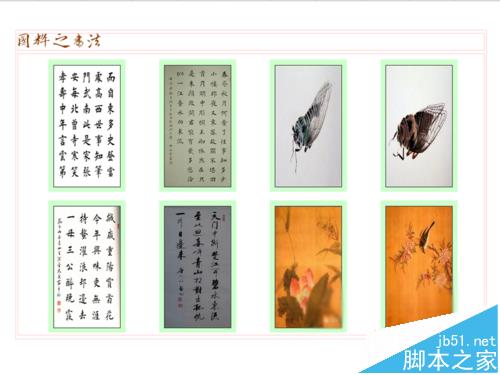
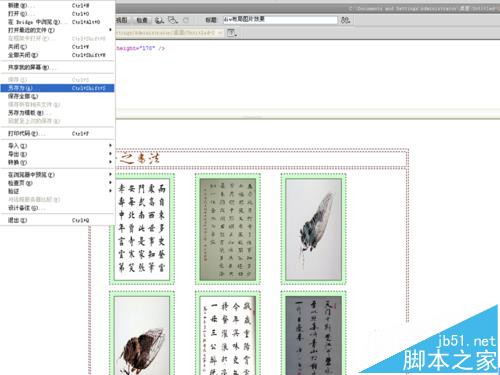
步驟十一:另存完成
執行「檔案 → 另存為」,命名為「div 排版圖片」,選擇合適位置保存即可。